Modbus Poll: руководство по установке и настройке
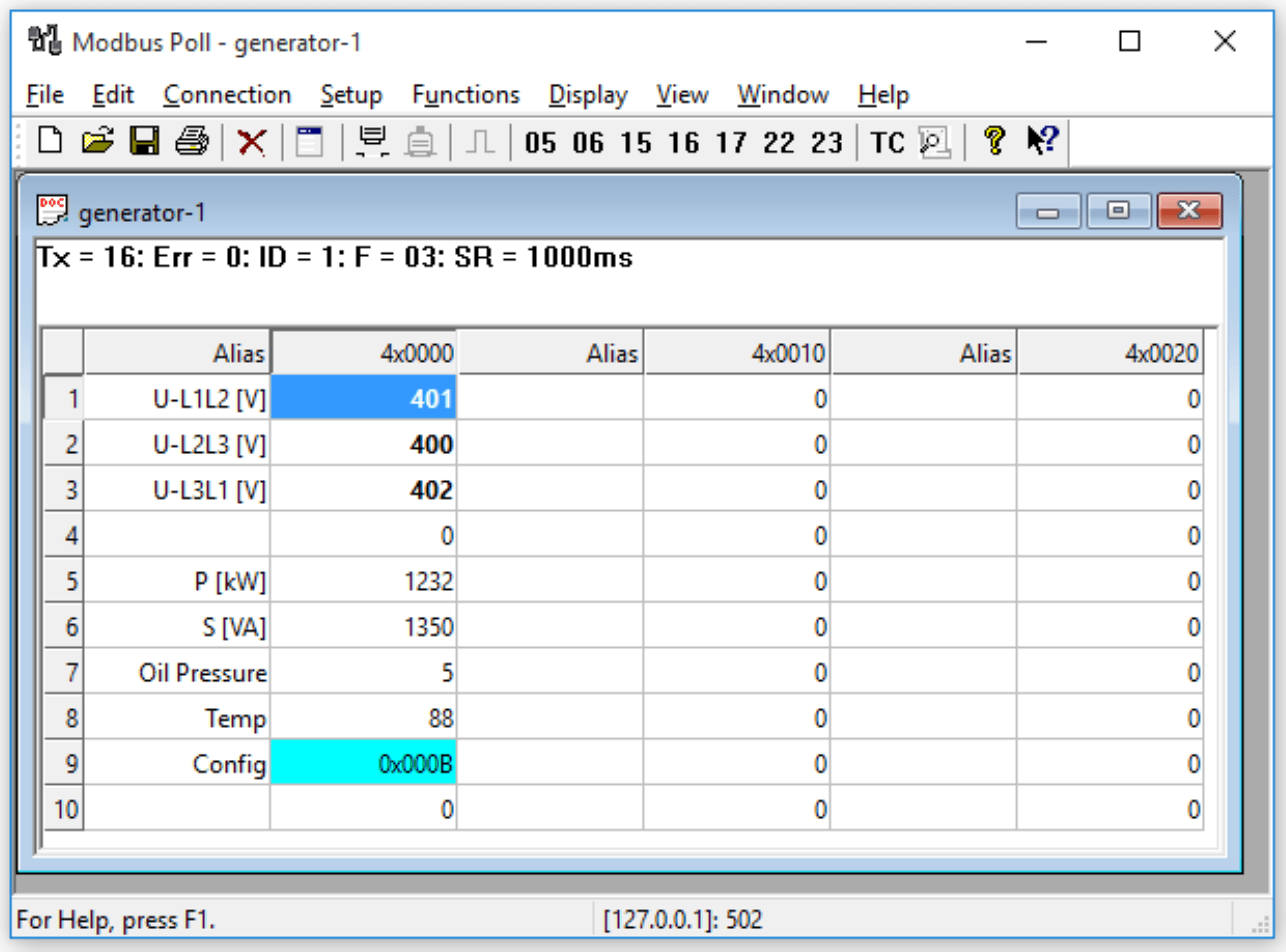
Modbus Poll — это программное обеспечение для мониторинга и управления устройствами по протоколу Modbus. Утилита работает как master (ведущий) в сети Modbus и позволяет считывать и записывать регистры любого ведомого устройства. Ниже приведено полное руководство по использованию.
Раздел 1. Установка и первый запуск
Шаг 1. Проверьте системные требования
Перед установкой убедитесь, что ваш компьютер соответствует минимальным условиям:
- ОС: Windows 7, 8.1, 10 или 11 (x86 или x64). Поддержка последних версий операционной системы гарантирована.
- Оперативная память: от 4 ГБ.
- Свободное место на диске: от 50 МБ.
Шаг 2. Установите драйверы для преобразователя интерфейса (если работаете через RS-485)
Если вы используете USB-to-RS485 преобразователь:
- Подключите преобразователь к USB-порту компьютера.
- Откройте Диспетчер устройств Windows.
- Найдите устройство в разделе «Порты (COM и LPT)».
- Если драйвер не установился автоматически — скачайте и установите драйвер вручную. Определите чип преобразователя (чаще всего FTDI, Prolific или CH340) и загрузите последний драйвер с сайта производителя. В случае проблем попробуйте другой USB-порт.
Шаг 3. Установите Modbus Poll
Скачайте установочный файл с сайта разработчика и запустите его. Новый установщик содержит все необходимые компоненты. Следуйте инструкциям мастера установки. Modbus Poll доступен в виде бесплатной пробной версии (free trial), однако для полного использования необходимо приобрести лицензию.
Раздел 2. Настройка связи с устройством
Шаг 1. Выберите тип подключения
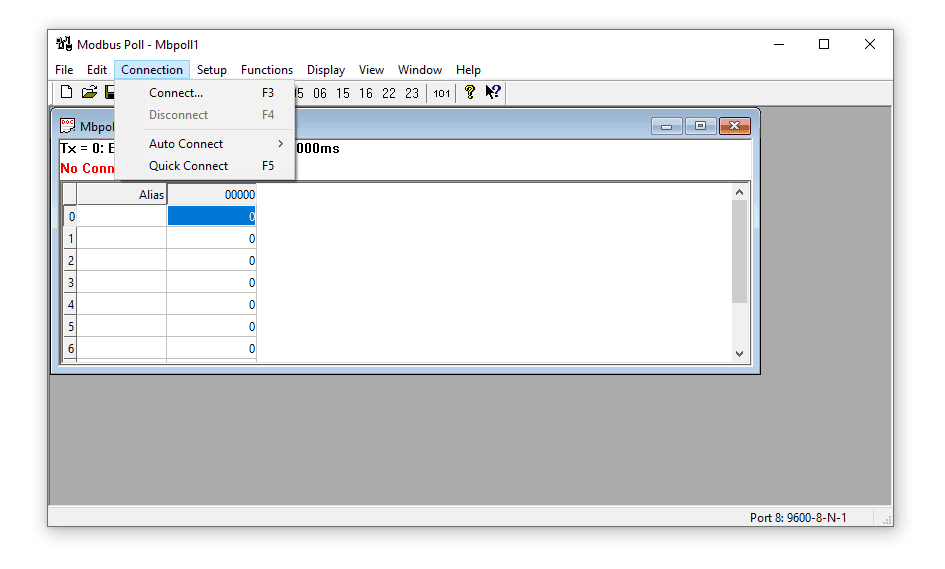
В главном меню откройте Connection → Connect. Выбор нужного режима зависит от интерфейса вашего устройства.
Вариант А. Подключение через последовательный serial-порт (RS-485 / RS-232)
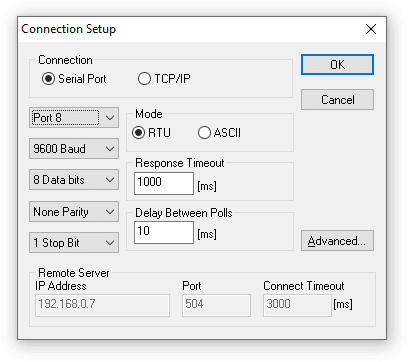
Протокол Modbus имеет два режима передачи данных через serial-порт: RTU и ASCII. Modbus RTU используется чаще, так как позволяет передавать данные в компактном двоичном формате. Modbus ASCII применяется реже, например, в случае старых контроллеров.
- В выпадающем списке выберите COM-порт, к которому подключён ваш преобразователь.
- Нажмите кнопке OK — откроется окно настроек параметров порта.
- Установите параметры строго в соответствии с технической документацией вашего ведомого устройства (контроллера, модуля ввода-вывода или датчика):
- Baud Rate (скорость): типичные значения — 9600, 19200, 38400, 115200.
- Data Bits (биты данных): всегда 8 (фиксировано для протокола Modbus).
- Parity (чётность): выберите None, Even или Odd — как указано в документации устройства.
- Stop Bits (стоп-биты): обычно 1 или 2.
- Нажмите OK для применения настроек.
Важно: контакты A и B на преобразователе должны быть подключены к соответствующим контактам ведомого устройства. Сигнал RS-485 передаётся по дифференциальной паре, поэтому перепутанная полярность приведет к отсутствию связи.
Вариант Б. Подключение через TCP/IP (Ethernet)
- В окне подключения выберите режим Modbus TCP/IP.
- Введите IP-адрес ведомого устройства.
- Укажите порт — по умолчанию используется порт 502.
- Убедитесь, что компьютер и устройство находятся в одной сети, а брандмауэр не блокирует порт 502.
- Нажмите OK.
Раздел 3. Создание первого запроса к ведомому устройству
Шаг 1. Откройте настройки запроса
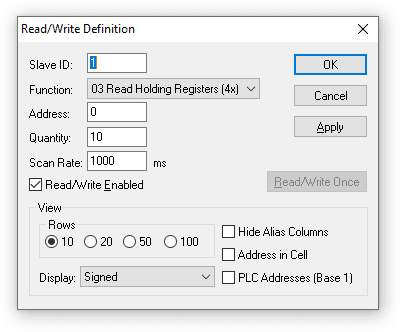
Перейдите в меню Setup → Read/Write Definition.
Шаг 2. Укажите Slave ID (адрес ведомого)
В поле Slave ID введите уникальный идентификатор вашего устройства (диапазон 1–247). Новые устройства, как правило, используют ID = 1, если иное не указано в документации. В последствии ведомое устройство, в случае необходимости, можно перенастроить на новый уникальный адрес.
Важно: адрес 0 используется только для широковещательных команд и не подходит для чтения данных.
Шаг 3. Выберите код функции (Function)
В зависимости от того, какую информацию вы хотите получить или какие действия выполнить, есть разные варианты. Выберите один из них:
| Код | Назначение |
|---|---|
| 01 | Чтение дискретных выходов (Coil) — single или multiple |
| 02 | Чтение дискретных входов (Discrete Inputs) |
| 03 | Чтение регистров хранения (Holding Registers) — используйте чаще всего для параметров и уставок |
| 04 | Чтение входных регистров (Input Registers) — для аналоговых измерений датчиков |
| 05/06 | Запись одного бита (single coil) / одного регистра |
| 15/16 | Запись массива бит (multiple) / массива регистров |
Шаг 4. Укажите начальный адрес и количество регистров
В поле Address введите начальный адрес. Смещение адреса в Modbus Poll всегда равно нулю (0-based). Например, если в документации устройства указан адрес 40001 — в программе введите 1. Если 40010 — введите 10. В документации вместо адреса регистра иногда указывают номер регистра, смещение которого всегда равно 1 (1-based). В таком случае, если в документации указан номер регистра 40001, то в программе следует вводить 0, если 40010 — тогда 9.
Префикс 4x означает Holding Register, 3x — Input Register. Число запрашиваемых регистров определяет объём передачи данных.
В поле Quantity укажите, сколько регистров нужно прочитать (максимум 125 для Holding/Input Registers). Каждый регистр содержит 2 байта (byte) данных. Для чтения значения типа float необходимо запросить несколько регистров — а именно 2 (4 байта).
Нажмите OK. В результате получаем таблицу с данными.
Шаг 5. Настройте частоту опроса (Poll Rate)
В главном окне установите интервал между запросами:
- Для начала поставьте 1000 мс (1 секунда).
- Не ставьте значение меньше 100 мс — это может перегрузить линию и вызвать таймауты, особенно на длинных RS-485 шинах. Попытка опрашивать устройства слишком часто приведет к error таймаута.
С помощью встроенного инструмента мониторинга вы можете отслеживать изменение значений в реальном времени. Например, счетчик импульсов или показания датчиков будут обновляться с заданным интервалом.
Раздел 4. Отладка и поиск неисправностей (чек-лист)
Если данные не приходят — выполните проверку по чек-листу. Ниже перечислены основные вопросы, которые необходимо проверить:
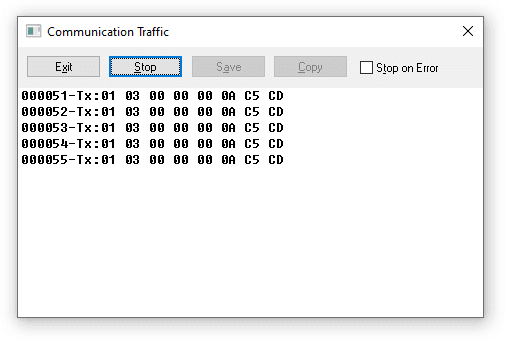
- Включите журнал обмена: Display → Communication. В нём вы увидите запросы (TX) и ответы (RX) в HEX-кодах — это позволяет точно определить, на каком этапе возникает error. Каждый пакет содержит контрольную сумму (CRC для RTU, LRC для ASCII), и контроль целостности выполняется автоматически. Поэтому при повреждении сигнала пакет будет отброшен.
- Проверьте параметры порта: скорость (Baud Rate), чётность (Parity) и стоп-биты должны совпадать с настройками устройства. Даже одно несовпадение приведет к потере пакетов.
- Проверьте Slave ID: убедитесь, что вы указали правильный адрес ведомого. Не используйте ID = 0 для чтения.
- Проверьте адресацию: если адрес в документации указан 40001, в Modbus Poll введите 1 (нумерация с нуля, смещение = 0). Если это номер регистра, то введите 0.
- Проверьте полярность RS-485: контакты A и B не перепутаны?
- Проверьте терминирующие резисторы: при длине шины более 100 м установите резисторы 120 Ом на концах линии.
- Проверьте код функции: не пытаетесь ли вы прочитать Input Registers (функция 04) через функцию 03?
Утилиты диагностики, доступные в Modbus Poll, позволяют узнать более подробную информацию о связи. Например, тест (test) обмена показывает, идет ли обмен данными с устройством. Является ли error постоянной или возникает периодически — это тоже можно узнать из журнала.
Расшифровка кодов error (Exception)
Если в таблице появился код ошибки, сверьте его со списком:
| Код | Значение | Что делать |
|---|---|---|
| 01 | Illegal Function | Устройство не поддерживает выбранную функцию — смените Function Code. |
| 02 | Illegal Data Address | Адрес выходит за пределы памяти устройства — проверьте документацию. Смещение может быть указано неверно. |
| 03 | Illegal Data Value | Записываемое число недопустимо для данного регистра. Например, попытка записать отрицательное значение в регистр без знака. |
| 04 | Slave Device Failure | Error на стороне устройства — проверьте питание и состояние прибора. |
| 06 | Slave Busy | Устройство занято — оставьте паузу и повторите запрос. |
| Timeout / No Response | Нет ответа | Физический обрыв, неверные параметры порта, отключенное питание или неверный Slave ID. Проверьте контакты и сигнал на линии. |
Раздел 5. Сохранение конфигурации
Чтобы не настраивать всё заново при следующем подключении:
- Перейдите в «File → Save As».
- Укажите имя файла и каталог для сохранения. Полный путь к файлу можно выбрать через стандартный диалог Windows.
- Сохраните файл с расширением .mpd — в него запишутся все настройки запросов, форматы данных и параметры порта. Эта возможность позволяет быстро развернуть мониторинг на другом компьютере.
- При повторной работе на том же объекте откройте сохранённый файл через «File → Open». Все связанные настройки будут восстановлены.
FAQ: Ответы на частые вопросы
- В: Можно ли использовать Modbus Poll в Linux или macOS?
- О: Официально программа работает только в Windows. Для других ОС используйте QModMaster, libmodbus-утилиты или запускайте Modbus Poll через виртуальную машину/эмулятор Wine (с ограничениями по работе с COM-портами).
- В: Почему при чтении 32-битного значения я получаю абсурдные числа?
- О: Проблема в порядке байтов (Byte Swapping). Разные производители записывают старшее и младшее слово в разном порядке. В Display попробуйте переключить Word Swap или Byte Swap, пока значение не станет физически осмысленным. Сохраните правильную конфигурацию в .mpd файл.
- В: Программа показывает «Timeout», но устройства физически подключены и запитаны. Что проверять в первую очередь?
- О: 1) Убедитесь, что в ОС выбран правильный COM-порт (Диспетчер устройств → Порты). 2) Проверьте драйвер адаптера USB-RS485. 3) Измерьте напряжение между линиями A и B мультиметром (должно быть ~2–5 В в состоянии покоя). 4) Отключите all другие устройства на шине, оставив одно для исключения конфликтов адресов.
- В: Можно ли использовать Trial-версию для коммерческих пусконаладочных работ?
- О: Лицензионное соглашение разрешает пробную версию только для оценки функционала. В коммерческой деятельности требуется приобретённая лицензия. Ограничение Trial обычно проявляется в автоматическом закрытии программы через 10–15 минут или запрете на сохранение конфигураций.
- В: Где найти актуальные примеры настройки?
- О: Хорошие практические кейсы часто публикуются на YouTube и в технических блогах. Однако всегда необходимо проверить, соответствует ли информация updated-версии (обновленной версии) ПО и hardware (аппаратному обеспечению) вашего оборудования. Не стоит слепо повторять действия из видео без анализа специфики системы.
- В: Что делать, если устройство не отвечает, хотя всё подключено правильно?
- О: В таком случае проверьте, не находится ли устройство в режиме ожидания или не требует ли оно специальной команды активации. Также убедитесь, что его прошивка (firmware) поддерживает выбранный протокол и его версия совместима с вашим ПО. Иногда проблема кроется в том, что модуль был ранее сконфигурирован под другую систему управления.
- В: Нужно ли мне знать программирование, чтобы использовать Modbus Poll?
- О: Нет, это “дружелюбное” программное обеспечение (user-friendly software), ориентированное на инженеров-практиков. Вам не нужно писать код — достаточно понимать логику протокола и уметь читать документацию на оборудование. Следующий шаг после освоения Modbus Poll — интеграция устройств в вашу систему автоматизации.
- В: Что такое Modbus Poll с точки зрения архитектуры?
- О: Это ведущее приложение, которое позволяет управлять (control) и отслеживать ведомые устройства (monitor slave devices). Оно эмулирует поведение реального контроллера, отправляя приглашение (request) и обрабатывая ответ (response). Это особенно полезно при разработке новых устройств или отладке существующих систем.
- В: Какие права нужны для работы с программой?
- О: Для базовой работы достаточно стандартных прав пользователя (user rights). Однако для доступа к портам (COM) в некоторых системах могут потребоваться права администратора. Это распространённое требование для любого ПО, работающего с низкоуровневыми интерфейсами.
- В: Можно ли получить бесплатную, free версию для обучения?
- О: Да, на сайте разработчика доступна trial-версия, которая является полнофункциональной (fully functional), но с ограничением по времени сессии. Это отличный способ получить практический опыт без финансовых затрат.
- В: Как проверить, что serial-соединение работает?
- О: Самый надёжный способ — использовать окно Communication в Modbus Poll. Вы увидите, отправляются ли TX-пакеты и приходят ли RX-ответы. Если вы видите только TX, значит, проблема в линии, адресации или настройках slave-устройства.



Комментарии (0)
Пока нет комментариев. Будьте первым!