Как установить Home Assistant на Wiren Board
В этой статье описывается процесс установки Home Assistant на контроллер Wiren Board. Установка Home Assistant на Wiren Board — это инвестиция в стабильность и независимость системы умного дома. Первоначальная настройка потребует 15–20 минут внимательности и аккуратного копирования команд, но результат обеспечивает мощную, локальную и гибкую среду.
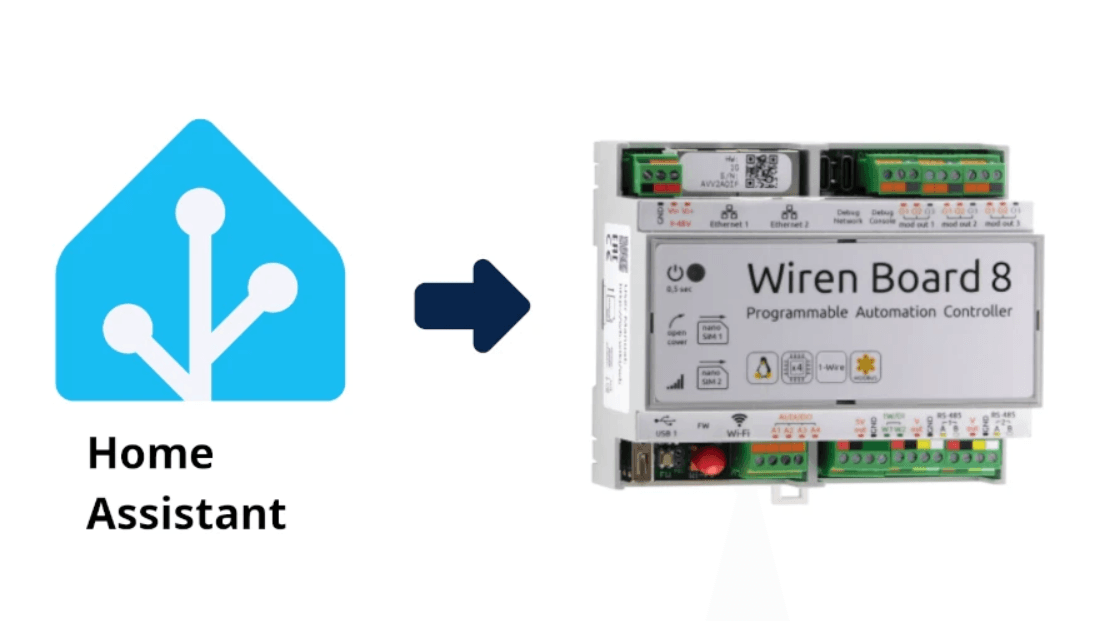
1. Wiren Board 7 vs Wiren Board 8 — что выбрать для Home Assistant?
Прежде чем начать, важно понять, на какое «железо» мы всё это устанавливаем. Разница между ними критична для работы Home Assistant.
Wiren Board 8 (и 8M) — это современный стандарт. Он построен на 64-битной архитектуре (arm64), имеет больше оперативной памяти и вычислительной мощности. Именно он официально рекомендуется разработчиками для установки Home Assistant. Он легко потянет не только сам HA, но и дополнительные полезные сервисы в соседних контейнерах (например, управление Zigbee-устройствами через Zigbee2MQTT или визуальный редактор сценариев Node-RED).
Wiren Board 7 — надёжный «ветеран», который до сих пор отлично работает во многих построенных системах. Однако у него есть важное ограничение: он использует 32-битную архитектуру (armhf). Разработчики Home Assistant прекратили официальную поддержку этой архитектуры в конце 2025 года. Это значит, что на WB7 установить HA всё ещё можно, но вы будете использовать специальный облегчённый образ, который уже не сможет получить самые новые функции и обновления.
Итог: Если вы собираете систему с нуля сегодня, однозначно выбирайте Wiren Board 8. Если у вас уже есть Wiren Board 7, он справится с базовыми задачами, но экспериментировать с тяжёлыми дополнениями на нём не стоит.
2. Как мы будем устанавливать?
Мы будем использовать метод Home Assistant Container (через систему Docker).
Простыми словами: Docker — это как «виртуальный контейнер» или изолированная “песочница”. Home Assistant будет работать внутри неё, не вмешиваясь в основную прошивку контроллера Wiren Board. Это значит, что если что-то пойдёт не так, вы всегда можете удалить контейнер и начать заново, не сломав сам контроллер и не потеряв управление домом.
Важное уточнение: Полноценная версия Home Assistant Supervised (с удобным магазином дополнений прямо внутри интерфейса HA) на контроллерах Wiren Board официально не планируется и не поддерживается. Но это не проблема: любые дополнительные программы можно легко запустить в соседних Docker-контейнерах по той же логике.
3. Пошаговая установка
Вам понадобится: Контроллер Wiren Board, подключённый к локальной сети, и программа для подключения к нему по SSH (программа PuTTY на Windows, которую можно скачать отсюда: https://the.earth.li/~sgtatham/putty/latest/w64/putty.exe). Логин по умолчанию обычно root, пароль задаётся при первой настройке.
Шаг 1. Подготовка безопасного места для данных
Чтобы ваши настройки не пропали при случайном обновлении прошивки контроллера, мы будем хранить их в специальном пользовательском разделе /mnt/data. Подключитесь к контроллеру по SSH и введите команды по очереди, нажимая Enter после каждой:
mkdir -p /mnt/data/.docker-compose/home-assistant
cd /mnt/data/.docker-compose/home-assistant
mkdir -p config/home-assistant
mkdir -p store/media
Шаг 2. Установка Docker
Если Docker ещё не установлен на вашем контроллере, сделайте это сейчас. Сначала проверьте, не установлен ли уже Docker на ваш контроллер, для этого подключитесь к нему по SSH и введите команды:
docker --version
docker compose version
Если вы видите что-то вроде:
Docker version 20.10.x, build xxxxxxx
Docker Compose version v2.x.x
значит Docker в системе уже установлен и делать ничего не надо. Если видите что-то совсем другое, значит Docker не установлен. Для его установки введите сначала:
apt update
И потом:
apt install -y docker.io docker-compose-plugin
Снова проверьте установку командами
docker --version
docker compose version
Шаг 3. Создание файла запуска
Нам нужно создать текстовый файл с инструкциями для Docker. Введите команду:
nano docker-compose.yaml
Откроется текстовый редактор. Внимание: содержимое файла различается для 7-й и 8-й версии!
Для Wiren Board 8 (и новее) скопируйте в буфер обмена этот текст и вставьте его в терминал (вставка в терминал обычно работает по клавишам Shift + Insert или кликом правой кнопки мыши в любом месте окна терминала):
services:
  homeassistant:
    container_name: home-assistant
    image: homeassistant/home-assistant:latest
    volumes:
      - ./config/home-assistant:/config
      - ./store/media:/media
      - /etc/localtime:/etc/localtime:ro
      - /run/dbus:/run/dbus:ro # Для работы Bluetooth-адаптера
    restart: unless-stopped
    network_mode: host
    environment:
      TZ: "Europe/Moscow" # Укажите свой часовой пояс
    privileged: true
Для Wiren Board 7 используйте этот текст (обратите внимание на другую строку image, это специальный образ для старой архитектуры):
services:
  homeassistant:
    container_name: home-assistant
    image: ghcr.io/home-assistant/armhf-homeassistant:latest
    volumes:
      - ./config/home-assistant:/config
      - ./store/media:/media
      - /etc/localtime:/etc/localtime:ro
      - /run/dbus:/run/dbus:ro
    restart: unless-stopped
    network_mode: host
    environment:
      TZ: "Europe/Moscow"
    privileged: true
Сохраните файл: нажмите Ctrl + S, затем Ctrl + X для выхода из редактора.
Шаг 4. Запуск
Осталась всего одна команда:
docker compose up -d
Система скачает нужные файлы и запустит Home Assistant в фоновом режиме. В зависимости от скорости интернета, это может занять 3–5 минут.
Шаг 5. Первый вход
Откройте браузер на компьютере или телефоне и введите адрес: http://[IP-адрес_вашего_Wiren_Board]
(Например, http://192.168.1.50:8123).Вы увидите приветственный экран создания аккаунта Home Assistant!
4. Как подружить Home Assistant и устройства Wiren Board
После установки Home Assistant не видит устройства Wiren Board «из коробки». Есть два пути:
- Простой (рекомендуемый для всех): Установить официальную интеграцию Wiren Board. Она автоматически подключится к MQTT-брокеру контроллера и сама создаст все выключатели, датчики и диммеры в интерфейсе HA. Вам нужно будет лишь скачать папку интеграции из репозитория Wiren Board и положить её в папку custom_components внутри конфигурации HA.
- Сложный (для энтузиастов): Ручная настройка через стандартную MQTT-интеграцию, где для каждого устройства нужно вручную прописывать топики в файле configuration.yaml. Новичкам этот способ лучше не использовать, так как он требует внимательности к отступам и синтаксису.
Разберём простой способ установки интеграции. Этот способ работает на всех версиях контроллеров и прошивок.
Шаг 1. Скачиваем файлы интеграции
Подключитесь к контроллеру по SSH и перейдите в папку конфигурации Home Assistant:
cd /mnt/data/.docker-compose/home-assistant/config/home-assistant/
Создайте папку для пользовательских компонентов (если её ещё нет):
mkdir -p custom_components
cd custom_components
Теперь нужно скачать интеграцию. Официальный репозиторий Wiren Board находится на GitHub. Скачиваем архив и распаковываем:
apt install -y git
git clone https://github.com/wirenboard/homeassistant-wirenboard.git temp
mv temp/wirenboard ./
rm -rf temp
Важно: Если ссылка на репозиторий изменилась, актуальную всегда можно найти в официальной wiki: wiki.wirenboard.com/wiki/Home_Assistant в разделе «Полезные ссылки» → «Наш прототип интеграции с Home Assistant».
Шаг 2. Перезапускаем Home Assistant
В веб-интерфейсе Home Assistant:
- Перейдите в Инструменты разработчика (значок молотка 🔨 в левом меню). Если его там нет, то у вас новая версия Home Assistant, для перезапуска откройте Настройки в левой панели и найдите Инструменты разработчика в открывшемся списке настроек.
- Нажмите Перезапустить (или Restart).
- Подождите 30–60 секунд, пока HA загрузится.
Шаг 3. Добавляем интеграцию
В Home Assistant перейдите в Настройки → Устройства и службы.
- Нажмите кнопку +Добавить интеграцию в правом нижнем углу.
- В строке поиска введите wirenboard.
- Выберите найденную интеграцию Wiren Board.
- В открывшемся окне оставьте значения по умолчанию:
- Хост: localhost
- Порт: 1883
- Нажмите Отправить.
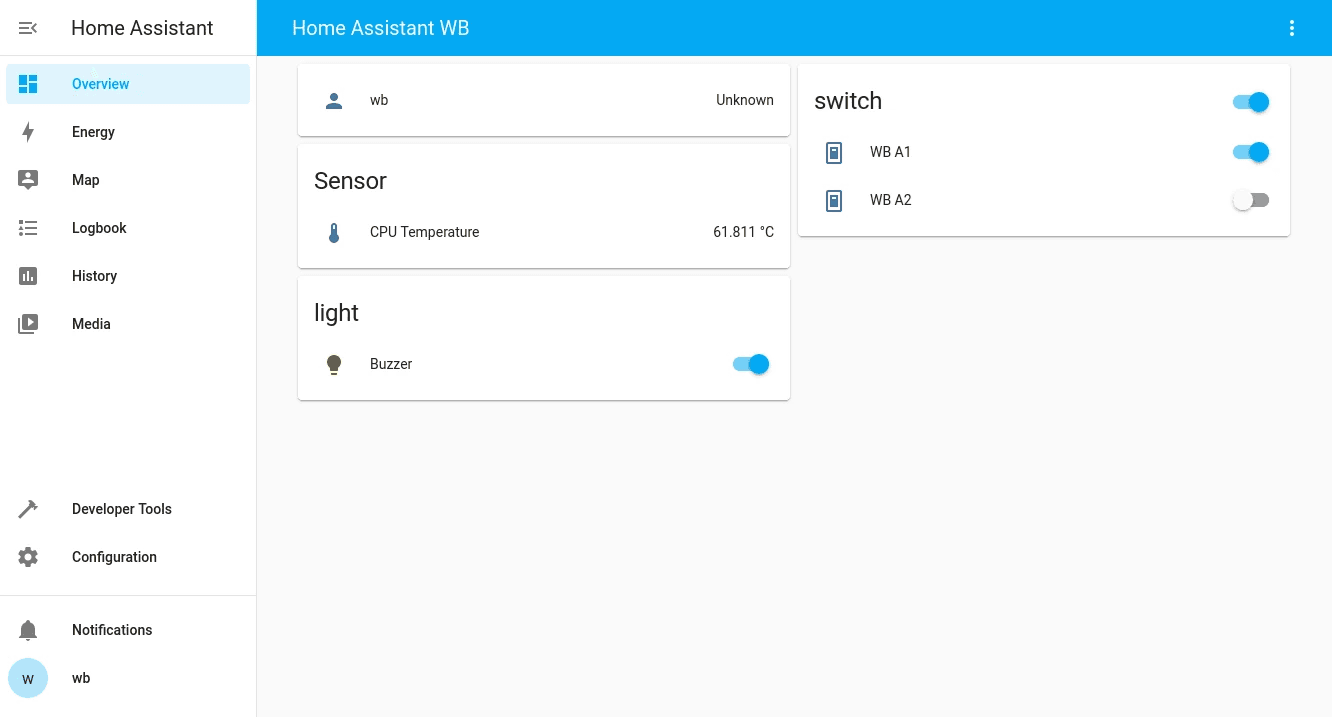
Готово! Все ваши устройства Wiren Board (реле, диммеры, датчики, модули ввода-вывода) автоматически появятся в Home Assistant.
Заключение
Если вы выбираете оборудование для нового проекта, не сомневайтесь: берите Wiren Board 8. Если у вас уже есть Wiren Board 7, он тоже справится с базовыми задачами, просто помните о его архитектурных ограничениях.
Остались вопросы или что-то не получилось? Задавайте их в комментариях, и мы поможем разобраться!
FAQ: Ответы на частые вопросы
- В: Как обновить Home Assistant до новой версии при такой установке?
- О: Поскольку используется Docker-контейнер, обновление выполняется через терминал. Необходимо перейти в папку с конфигурацией (`cd /mnt/data/.docker-compose/home-assistant`), загрузить новый образ командой `docker compose pull`, а затем перезапустить контейнер командой `docker compose up -d`. Старые неиспользуемые образы можно удалить для освобождения места командой `docker image prune`.
- В: Как правильно делать резервную копию конфигурации Home Assistant на Wiren Board?
- О: Рекомендуется использовать встроенный механизм резервного копирования Home Assistant (Настройки → Система → Резервные копии), сохраняя архив на внешний USB-накопитель или в облачное хранилище. Дополнительно можно периодически создавать архив папки `/mnt/data/.docker-compose/home-assistant/config` через SSH, что гарантирует сохранность всех файлов конфигурации на случай сбоя накопителя контроллера.
- В: Можно ли подключить Zigbee-стик (например, Sonoff Dongle) напрямую к Wiren Board для работы с Zigbee2MQTT в этой связке?
- О: Да, это возможно. Для проброса USB-устройства в контейнер необходимо добавить соответствующую строку в раздел `volumes` файла `docker-compose.yaml` (например, `- /dev/ttyUSB0:/dev/ttyUSB0`). Параметр `privileged: true`, уже указанный в инструкции, разрешит контейнеру доступ к оборудованию. После этого запущенный в соседнем контейнере Zigbee2MQTT сможет корректно управлять адаптером.
- В: Нужно ли устанавливать отдельный MQTT-брокер (например, Mosquitto) в Docker для работы интеграции Wiren Board?
- О: Нет, установка дополнительного брокера не требуется. Контроллер Wiren Board уже имеет встроенный и предварительно настроенный MQTT-брокер (wb-mqtt), который работает на порту 1883. Официальная интеграция автоматически подключается к нему, используя `localhost` в качестве хоста, что позволяет избежать дублирования сервисов и экономит ресурсы процессора контроллера.
- В: Как полностью удалить Home Assistant с контроллера, если потребуется начать установку заново или освободить место?
- О: Для остановки и удаления контейнера необходимо перейти в папку `/mnt/data/.docker-compose/home-assistant` и выполнить команду `docker compose down`. Чтобы удалить все накопленные данные и настройки, дополнительно выполняется команда `rm -rf /mnt/data/.docker-compose/home-assistant`. Сам движок Docker при этом остаётся в системе и продолжает работать корректно.
- В: Не повлияет ли постоянная запись логов и базы данных Home Assistant на износ встроенной памяти (eMMC/SD) контроллера?
- О: По умолчанию Home Assistant может активно записывать данные в базу истории, что теоретически увеличивает износ накопителя. Для продления срока службы памяти рекомендуется в файле `configuration.yaml` ограничить срок хранения истории (параметры `purge_keep_days` и `auto_purge`), а также исключить из записи часто меняющиеся, но не важные для долгосрочной истории сенсоры. Хранение данных в `/mnt/data`, как указано в инструкции, уже безопаснее для системного раздела, но дополнительная оптимизация записи будет полезной.



Комментарии (0)
Пока нет комментариев. Будьте первым!