Как установить и настроить Home Assistant Companion на мобильном телефоне
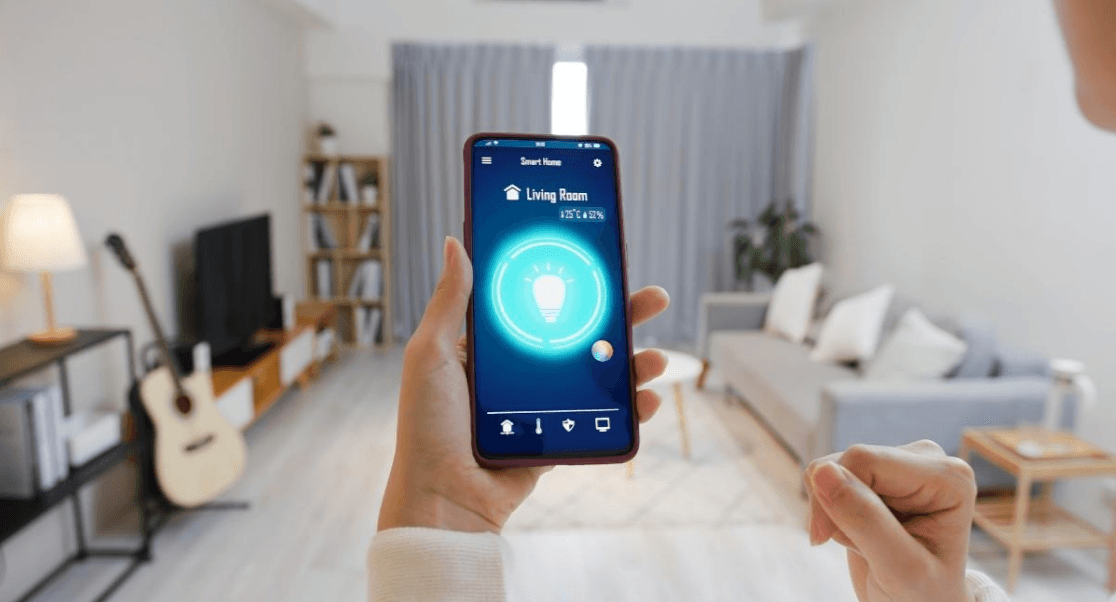
С помощью приложения Home Assistant Companion вы сможете управлять умным домом со смартфона, даже находясь далеко от дома. Например, включить освещение перед возвращением, проверить состояние датчиков или получить уведомление о событии в системе безопасности. В этом руководстве мы разберём, как установить приложение на Android или iPhone, подключить его к Home Assistant через интернет и настроить основные функции.
Что понадобится
- Смартфон или планшет с доступом к интернету.
- Работающий и настроенный сервер Home Assistant.
- Внешний адрес, по которому сервер доступен через интернет (способы получения описаны ниже).
- Имя пользователя и пароль для входа в Home Assistant.
1. Установка приложения
Шаг 1. Проверьте готовность Home Assistant
Откройте Home Assistant с компьютера или ноутбука и убедитесь, что он включен, настроен и доступен. Подготовьте адрес для подключения и данные учётной записи.
- Если вы используете проект на сайте
avtomatika.ru, адрес подключения указан на вкладке «Общие сведения» в разделе «Порты тоннелей». Сохраните его: он понадобится при настройке приложения. - Если Home Assistant установлен отдельно от проекта на
avtomatika.ru, адрес подключения можно получить через статический IP (пробросив порт 8123 в роутере) или через установку VPN (подробнее в разделе 2).
Шаг 2. Установите Home Assistant Companion
Откройте магазин приложений на смартфоне:
- Android — Google Play.
- iPhone — App Store.
Найдите официальное приложение Home Assistant от разработчиков Home Assistant. Установите его и запустите. Дождитесь появления экрана первоначальной настройки.
Шаг 3. Настройте разрешения
При первом запуске приложение может запросить разрешения операционной системы. Их можно предоставлять по мере необходимости:
- Уведомления — чтобы получать сообщения от умного дома.
- Местоположение — для сценариев, связанных с прибытием домой или уходом из определённой зоны.
- Работа в фоновом режиме — для функций, которым нужно работать, когда приложение не открыто.
- Доступ к локальной сети — если он требуется выбранным способом обнаружения или подключения.
Названия разрешений и порядок их настройки зависят от версии Android или iOS. Если пока не планируете использовать геолокацию или уведомления, соответствующие разрешения можно настроить позже.
Результат: приложение установлено и готово к подключению. Прежде чем вводить адрес, убедитесь, что Home Assistant доступен через интернет.
2. Настройка удалённого доступа
Удалённый доступ позволяет управлять умным домом через мобильную сеть или через Wi-Fi вне дома. Способ настройки зависит от того, как установлен Home Assistant и как организован доступ к серверу. Для начала необходимо получить адрес подключения.
Шаг 1. Выберите свой способ подключения
Для организации удалённого доступа существуют три варианта:
- Использовать проект на платформе avtomatika.ru. Адрес подключения вы найдёте во вкладке «Общие сведения» вашего проекта в разделе «Порты тоннелей».
- Аренда статического IP у провайдера и проброс порта 8123. Адрес подключения будет состоять из вашего внешнего IP (который можно узнать, например, в сервисе internet.yandex.ru) и номера порта, на который проброшен внутренний порт 8123 в роутере. О том, как пробросить порт, подробно описано в документации к роутеру.
- VPN. Это лучший выбор, так как у провайдера не всегда есть возможность предоставить статический IP на вашем тарифе, а на мобильном интернете это может оказаться либо невозможно, либо очень дорого. Установка VPN — это всегда бесплатно и несложно. О том, как установить и настроить VPN, а также как получить адрес подключения к Home Assistant, рассказывается в отдельных материалах.
Шаг 2. Проверьте доступ через интернет
Проверьте удалённое подключение до настройки мобильного приложения:
- Отключите Wi-Fi на смартфоне, чтобы он использовал мобильный интернет.
- Откройте браузер на смартфоне.
- Введите адрес подключения Home Assistant, полученный на шаге 1.
- Убедитесь, что открылась страница входа в Home Assistant и браузер не показывает ошибку доступа.
Если страница открылась: переходите к разделу 3.
Если страница не открылась: проверьте, правильно ли набран адрес, а также в случае использования VPN или внешнего IP проверьте, всё ли сделано в соответствии с инструкциями.
3. Подключение приложения к Home Assistant
На этом этапе используйте адрес подключения, который вы получили и проверили в предыдущем разделе. Локальный адрес (например, 192.168.1.100) обычно доступен только внутри домашней сети и не подходит для управления домом из любой точки мира.
Шаг 1. Откройте приложение
Запустите Home Assistant Companion и дождитесь завершения первоначальной загрузки. Если приложение обнаружило сервер автоматически, проверьте адрес. Если предлагается локальный адрес или сервер не найден, выберите вариант ручного подключения.
Шаг 2. Введите адрес подключения
Укажите адрес подключения, по которому Home Assistant доступен через интернет (полученный в разделе 2). Проверьте адрес и продолжите настройку.
Шаг 3. Войдите в Home Assistant
- Дождитесь появления страницы авторизации.
- Введите имя пользователя и пароль Home Assistant.
- Подтвердите вход и дождитесь загрузки панели управления.
Шаг 4. Проверьте управление устройством
- Откройте панель управления.
- Найдите доступное устройство (например, освещение).
- Отправьте команду включения или выключения.
- Убедитесь, что устройство действительно отреагировало, а его состояние в Home Assistant обновилось.
Если возможно, повторите проверку при отключённом Wi-Fi, используя мобильный интернет.
Результат: приложение подключено к Home Assistant через интернет, вы вошли в систему и проверили выполнение команды. Если приложение работает дома, но не работает через мобильную сеть, вернитесь к разделу 2 и проверьте внешний адрес и способ удалённого доступа.
4. Управление умным домом
Шаг 1. Откройте панель управления
После подключения откройте главную панель Home Assistant. На ней могут отображаться элементы управления освещением, климатом, розетками, датчиками и другими объектами, настроенными в вашем умном доме. Набор элементов зависит от конфигурации Home Assistant и прав вашей учётной записи.
Шаг 2. Управляйте устройствами и проверяйте их состояние
- Выберите нужное устройство на панели.
- Посмотрите его текущее состояние.
- Если доступны команды управления, выберите нужную команду.
- Убедитесь, что состояние обновилось и соответствует фактической работе устройства.
Например, можно включить освещение, проверить показания температурного датчика или убедиться, что датчик протечки не сообщает об аварии. Доступность этих действий зависит от подключённого оборудования и настроек Home Assistant. Если устройство не отображается, это не обязательно означает неисправность приложения: устройство или его карточка могут быть не добавлены в вашу панель управления.
5. Настройка уведомлений, датчиков смартфона и геолокации
Мобильное приложение может получать уведомления от Home Assistant и передавать системе некоторые сведения о телефоне. Чтобы использовать эти возможности, может потребоваться настройка как в смартфоне, так и в Home Assistant.
Шаг 1. Разрешите уведомления
- Откройте системные настройки смартфона.
- Найдите приложение Home Assistant.
- Разрешите отправку уведомлений.
- Если доступны отдельные категории уведомлений, настройте их под свои предпочтения (например, важные уведомления со звуком, а менее значимые — беззвучные, если ОС и приложение это поддерживают).
Важно: разрешение на уведомления само по себе не создаёт автоматизации. Чтобы получать сообщения о протечке, движении или вызове домофона, соответствующее событие и отправка уведомления должны быть настроены в Home Assistant.
Шаг 2. Включите нужные датчики смартфона
В зависимости от модели телефона и операционной системы Home Assistant Companion может передавать сведения об уровне заряда батареи, состоянии зарядки, подключении к сети и местоположении.
- Откройте Home Assistant Companion.
- Найдите настройки приложения и раздел датчиков (если доступен в вашей версии).
- Просмотрите доступные датчики и включите только те, которые нужны для ваших сценариев.
- Если требуется, разрешите доступ к соответствующим данным и фоновую работу приложения.
Дополнительные фоновые функции и постоянное отслеживание местоположения могут влиять на расход батареи, поэтому не включайте их без необходимости.
Шаг 3. Настройте геолокацию, если она нужна
Геолокация полезна для сценариев, зависящих от местоположения смартфона (например, при возвращении домой).
- Разрешите Home Assistant Companion доступ к местоположению в настройках операционной системы.
- Если требуется, разрешите доступ в фоновом режиме.
- Откройте Home Assistant и проверьте, поступают ли данные о местоположении.
- Убедитесь, что в Home Assistant настроены необходимые зоны и автоматизации.
Одного разрешения на геолокацию недостаточно, чтобы автоматически включать свет или выполнять другие действия. Для этого в Home Assistant должны быть настроены соответствующая зона, условие и действие.
6. Настройка виджетов
Виджеты позволяют открывать отдельные функции Home Assistant с главного экрана смартфона, не запуская приложение вручную. Доступные варианты зависят от операционной системы и версии приложения.
Android
- Откройте меню добавления виджетов на главном экране смартфона.
- Найдите Home Assistant.
- Выберите доступный виджет и разместите его на экране.
- Если приложение предлагает настроить содержимое, выберите нужные элементы.
- Проверьте работу виджета.
iPhone
Набор и способ добавления виджетов могут отличаться в зависимости от версии iOS и Home Assistant Companion. Откройте доступные виджеты Home Assistant средствами iOS, добавьте подходящий вариант и проверьте его работу.
Виджеты удобны для быстрого доступа к часто используемым функциям, если выбранный виджет поддерживает нужное действие.
7. Устранение типовых неполадок
Если приложение не работает, проверьте наиболее вероятные причины по таблице:
| Проблема | Что проверить |
|---|---|
| Сервер не найден | Убедитесь, что сервер включён, адрес введён правильно и выбран подходящий способ подключения. |
| Не удаётся войти в систему | Проверьте имя пользователя и пароль, а также доступность сервера через браузер. |
| Приложение работает дома, но не через интернет | Проверьте внешний адрес, тип IP-адреса и настройки удалённого доступа. Если используется прямое подключение через роутер, проверьте правило перенаправления портов и защиту соединения. |
| Браузер сообщает об ошибке HTTPS или сертификата | Проверьте адрес подключения, срок действия и доверенность сертификата, а также настройки защищённого соединения. Не обходите предупреждение безопасности. |
| Не приходят уведомления | Проверьте разрешения операционной системы и настройки уведомлений. Убедитесь, что в Home Assistant настроена автоматизация, которая должна отправлять сообщение. |
| Не обновляется местоположение | Проверьте разрешения на геолокацию, работу приложения в фоне и настройки энергосбережения. |
| Быстро разряжается батарея | Проверьте включённые датчики, настройки геолокации и фоновые ограничения. |
Внимание: Не открывайте дополнительные порты и не отключайте защитные механизмы роутера без понимания причины ошибки. Сначала определите, на каком этапе нарушается подключение: внешний адрес не открывается в браузере, не проходит авторизация или приложение не выполняет команды.
Если проблему не удаётся устранить, запишите текст ошибки, модель смартфона и способ удалённого подключения. Эти сведения помогут точнее определить причину.
8. Итоговая проверка
Перед завершением настройки проверьте три пункта:
- Home Assistant открывается на смартфоне через мобильный интернет.
- После авторизации отображается панель управления, а команда выбранному устройству выполняется.
- Если нужны уведомления или геолокация, соответствующие разрешения и автоматизации настроены и проверены.
Если все необходимые пункты выполнены, приложение готово к использованию вне домашней сети.
Что можно настроить дополнительно
После базового подключения можно перейти к настройке:
- Уведомлений о событиях.
- Датчиков смартфона.
- Геолокации и виджетов.
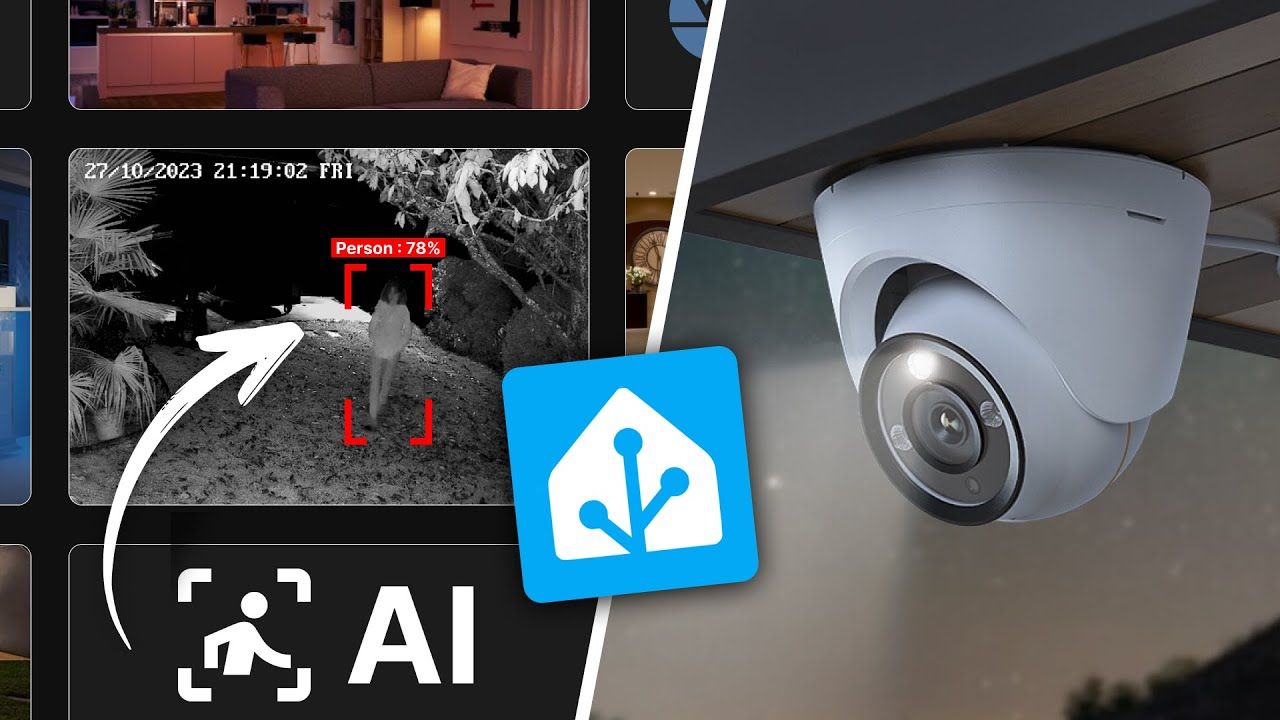
Каждая из этих функций требует отдельной проверки и, в некоторых случаях, дополнительной настройки Home Assistant. Камеры, домофон и связанные с ними сценарии настраиваются отдельно. Возможность работы с ними зависит от подключённого оборудования, интеграций и конфигурации вашего умного дома.
FAQ: Ответы на частые вопросы
- В: Как обеспечить максимальную безопасность при удалённом доступе к системе умного дома через мобильное приложение?
- О: Помимо использования сложного пароля, настоятельно рекомендуется включить двухфакторную аутентификацию (2FA) в настройках профиля пользователя. Также критически важно использовать защищённое соединение (HTTPS) с действительным SSL-сертификатом, что исключает перехват данных при передаче через мобильный интернет или публичные сети Wi-Fi.
- В: Нужно ли вручную менять адрес подключения, когда смартфон находится внутри домашней сети?
- О: Нет, официальное приложение поддерживает функцию автоматического переключения. В его настройках можно указать как внешний URL для доступа извне, так и внутренний локальный адрес. Программа самостоятельно определяет текущую сеть и использует оптимальный маршрут, обеспечивая мгновенный отклик интерфейса без создания лишнего трафика через интернет.
- В: Можно ли предоставить доступ к умному дому другим членам семьи через их собственные смартфоны?
- О: Да, для каждого пользователя рекомендуется создать отдельную учётную запись в системе с соответствующими правами доступа. Это позволяет персонализировать интерфейс и настраивать индивидуальные автоматизации, например, отправку уведомлений на конкретный телефон при срабатывании определённых датчиков или изменении геолокации конкретного человека.
- В: Поддерживает ли приложение управление системой с умных часов?
- О: Да, решение совместимо с Apple Watch и устройствами на базе Wear OS. На экране часов можно отображать ключевые элементы управления, просматривать состояние важных датчиков и получать критические уведомления, что позволяет взаимодействовать с системой, не доставая смартфон.
- В: Есть ли возможность управлять устройствами без открытия основного интерфейса приложения?
- О: Да, поддерживается добавление виджетов на главный экран смартфона. С их помощью можно вынести наиболее часто используемые переключатели, сценарии или показания датчиков, обеспечивая мгновенный доступ к управлению в одно касание.
- В: Как предотвратить чрезмерный расход заряда батареи на смартфонах Android при использовании фоновых функций?
- О: Операционные системы Android часто агрессивно ограничивают фоновые процессы. Для корректной работы геолокации и уведомлений необходимо добавить приложение в исключения системного энергосбережения, разрешить ему неограниченную работу в фоновом режиме и отключить оптимизацию расхода батареи для этого конкретного приложения в системных настройках.



Комментарии (0)
Пока нет комментариев. Будьте первым!