Home Assistant для чайников: обзор возможностей
Home Assistant — это система для управления умным домом с открытым исходным кодом. Это мощная платформа, которая станет главной панелью контроля для всего вашего дома и позволит создавать гибкие сценарии под любые задачи. В отличие от готовых систем от вендоров, которые часто работают только с устройствами одной марки, Home Assistant дает полный контроль и гибкие варианты конфигурации. Вы получаете возможности настройки под любой сценарий, а ваша информация о доме остается приватной. Эта система управления является одним из самых универсальных решений на базе open-source для умного дома.
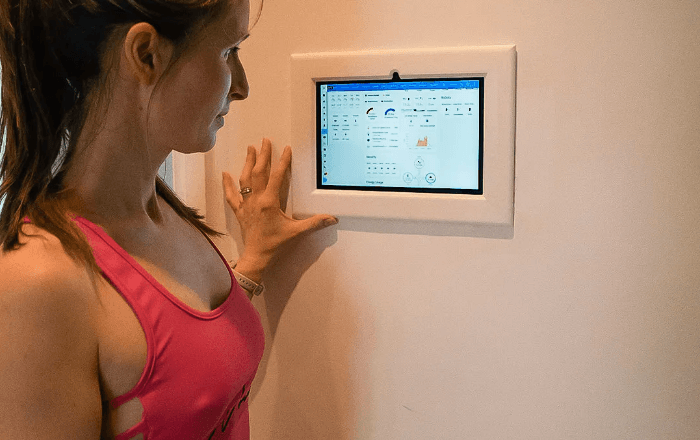
Локальность и приватность: ваш дом не зависит от интернета.
Главная проблема многих коммерческих экосистем — они требуют постоянного подключения к облачным сервисам. Home Assistant же работает полностью локально, прямо на вашем оборудовании. Доступ к управлению осуществляется через веб-интерфейс по локальному адресу или через приложение, подключаемое по wi-fi. Это дает максимально высокий уровень безопасности и независимости: ваш умный домашний контур работает даже при отключении интернета. Все данные пользователя, включая учетную запись, логин, пароль и системные записи, хранятся внутри системы. Такой подход — это не просто удобство, но и важная защита от внешних угроз, поэтому Home Assistant особенно актуален для пользователей, которым важно контролировать, где и как используются их данные.
Всеядность: объединяем Xiaomi, Tuya, Sonoff и Apple в одном месте.
Основное преимущество Home Assistant — невероятная всеядность. Платформа поддерживает огромное количество различных устройств и систем через интеграции и разные протоколы: Zigbee, z-wave, Wi-Fi и другие. Вы можете подключать устройства Xiaomi, дешевые гаджеты Tuya, модули Sonoff и премиум-экосистему Apple HomeKit и даже решения вроде Aqara в единую экосистему. В едином интерфейсе вы будете видеть и управлять всем: от света до камер. Это особенно удобно, если в доме уже есть устройства разных производителей — многие из них легко объединяются вместе. Процесс добавления нового устройства подробно описан в документации — её стоит читать, особенно на этапе первичной настройки.
Что нужно купить для старта: выбираем контроллер
Для работы Home Assistant нужен постоянный компьютер — контроллер. Он будет запускать систему и обеспечивать ее работу 24/7. Существует большой выбор на чем можно запустить HA, посмотрим на самые популярные контроллеры.
Raspberry Pi — классика, которая будет всегда.
Одноплатный компьютер Raspberry Pi — самый популярный выбор для первых шагов. Это недорогой и хорошо документированный вариант. Однако стоит учитывать, что при высокой нагрузке или большом количестве автоматизаций лучше использовать быстрые накопители вместо SD-карт, так как обычные диски могут быстрее выходить из строя. Установка на Raspberry Pi очень проста: нужно загрузить готовый образ, записать его на карту и запустить — буквально за пару шагов.
Критически важное дополнение: забудьте про SD-карты!
Главная ошибка новичков — использование SD-карты как основного хранилища. Карты памяти ненадежны и выходят из строя каждые 6-8 месяцев при активной записи базы данных.
Правильный подход:
- Используйте USB SSD (даже небольшой на 120-240GB) или NVMe накопитель
- Для Raspberry Pi 4/5: подключите SSD через USB 3.0 (синий порт)
- SD-карту оставьте только для первичной загрузки (32GB достаточно)
Альтернатива Raspberry Pi: мини-ПК
Из-за проблем с поставками Raspberry Pi и множества дешевых Intel мини-ПК, рассмотрите альтернативы:
- Б/у Dell Optiplex Micro — от $150
- Beelink Mini S12 Pro с Intel N100 — идеален для HAOS
- Intel NUC — дороже, но надежнее
Требования к железу:
- CPU: HA использует менее 4% в простое
- RAM: минимум 4GB, лучше 8GB
- Диск: SSD от 32GB (не USB флешка!)
Wiren Board — промышленная надежность из России.
Если вам нужен высокий уровень надежности и готовое решение «из коробки», обратите внимание на Wiren Board. Это российский контроллер с промышленным обеспечением работы. Он имеет различные цифровые порты, что позволяет подключить устройства напрямую. Установка Home Assistant на него требует некоторых знаний, но в дальнейшем вы получаете очень стабильную систему. Он поддерживает множество интерфейсов и протоколов, а также может работать в различных режимах — от стандартный до кастомных.
JetHome — еще один российский конкурент малины.
Еще одно интересное решение от российских разработчиков — линейка контроллеров JetHome. Они часто имеют встроенные Zigbee-радиомодули, что упрощает подключение множества беспроводных устройств без дополнительных модулей. Это хорошо подходящий вариант для создания компактной системы управления. Контроллеры JetHome часто уже имеют встроенный Zigbee-модуль, что избавляет от необходимости покупать дополнительный адаптер. Это упрощает подключение устройств и ускоряет запуск проекта. Особенно это удобно на начальном этапе, когда важно быстро получить результат.
Маршрутизатор Zigbee — один из основных элементов умного дома.
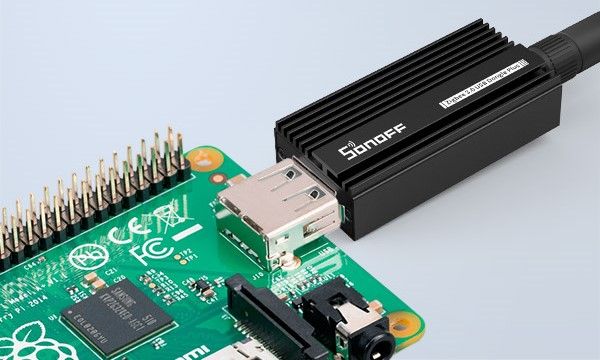
Для работы с устройствами на Zigbee (умные лампочки, датчики движения, выключатели) необходим специальный радиомодуль — Zigbee-координатор или маршрутизатор. Его можно купить отдельно (например, Sonoff Zigbee 3.0 USB Dongle) или он может быть встроен в контроллер, как в некоторых моделях JetHome. Для работы с устройствами Zigbee необходим координатор. Это может быть USB-адаптер или встроенный модуль. В связке с Home Assistant часто используется zigbee2mqtt, который поможет расширить поддержку устройств и гибко их настраивать. Такая архитектура открывает больше возможностей по сравнению с закрытыми решениями и позволяет работать практически с любых производителей.
Популярные варианты:
- Home Assistant SkyConnect — официальный, требует HAOS, поддерживает Zigbee сейчас, Thread/Matter в будущем
- Sonoff Zigbee 3.0 USB Dongle (ZBDongle-P) — высоко оценен сообществом
- Встроенные модули в JetHome
Основные понятия: разбираемся в терминологии
Чтобы начать работать, важно понимать базовые термины.
Сущности (Entities) и Устройства (Devices) — в чем разница?
Устройства (Devices) — это физические или виртуальные объекты в вашем доме: лампочка, датчик, выключатель. Каждое устройство может иметь одну или несколько сущностей (Entities). Сущность — это конкретный параметр или функция для управления. Например, умный свет — это устройство. А его сущности — это включение/выключение, яркость, цветовая температура. В интерфейсе вы управляете именно сущностями.
Интеграции — как добавить первую лампочку.
Интеграция — это компонент Home Assistant, который добавляет поддержку определенного устройства, сервиса или системы. Чтобы добавить первую лампочку, перейдите в раздел «Настройки» -> «Устройства и сервисы», нажмите кнопку «Добавить интеграцию» и выберите из списка нужного производителя. Далее следуйте инструкциям на экране: обычно нужно ввести IP-адрес или добавить аккаунт. После успешного подключения ваша лампочка появится в общем списке сущностей. Интеграции позволяют подключать устройства и сервисы. Для добавления нужно зайти в настройки, выбрать нужный пункт и следовать инструкциям. Иногда потребуется указать IP-адрес, иногда — войти в учетную запись сервиса. Если устройство не находится автоматически, стоит проверить сеть, настройки роутера и доступность устройства внутри сети — иногда проблема кроется в банальном доступе через роутер.
HACS — устанавливаем «магазин» сторонних плагинов.
Официальный набор интеграций не включает все возможные варианты. HACS (Home Assistant Community Store) — это неофициальный «магазин» дополнительных интеграций, тем для интерфейса и других полезных расширений. Чтобы его установить, нужно скачать и разместить файл в папке config вашей системы. После перезагрузки в настройках появится новый раздел HACS, где вы сможете найти и установить сотни дополнительных функций.
Установка и запуск Home Assistant
Самостоятельная установка требует знаний
Для опытных пользователей доступен вариант установки на чистую операционную систему (например, Linux). Этот способ дает большую гибкость, но требует хороших знаний администрирования. Процесс включает настройку виртуального окружения, установку всех необходимых пакетов и запуск службы. В случае ошибок поиск решения может занять много времени. Здесь придется работать с терминалом, использовать команды, настраивать зависимости и следить за обновлениями системы. Такой подход дает максимальную гибкость, но требует понимания, что и как вы делать будете на каждом этапе. Важно регулярно выполнять обновление системы, чтобы получать новые функции и исправления.
Альтернативный способ: загрузить готовый образ
Для большинства новичков самый простой и быстрый способ — установка через готовый образ. Просто воспользуйтесь инструкцией и скачайте файл образа для вашего контроллера Raspberry Pi. Через несколько минут система запустится, этот вариант максимально избавлен от проблем совместимости. Это значительно упрощает процесс: не нужно вручную настраивать окружение, все уже подготовлено. После запуска система автоматически активирует основные компоненты и будет готова к работе через несколько минут. Далее вы просто переходите в веб-интерфейс и начинаете настройку.
Подробное сравнение методов установки
Способ 1: Home Assistant OS (HAOS) — рекомендуется!
HAOS — самый простой и полнофункциональный вариант:
- Полностью управляемая система
- Готовые образы для разных платформ
- Все функции (Add-ons, Updates, Backups)
- Не требует знаний Linux
Где запускать HAOS:
- Bare metal (напрямую на железе) — Raspberry Pi, мини-ПК
- Виртуальная машина (Proxmox VE, Synology VMM, ESXi)
ВАЖНО для Proxmox: HA использует базу данных (SQLite или MariaDB). Базы данных чувствительны к потере питания. Обязательно измените настройку кэша виртуального диска в Proxmox с "none" на "write through" для HAOS. Иначе возможна необратимая порча БД.
Способ 2: Supervised Install
Продвинутый вариант с установкой на существующий Debian Linux. Требует глубоких знаний. Не рекомендуется новичкам!
Способ 3: Container (Docker)
Запуск в Docker-контейнере. Плюсы:
- Меньше ресурсов (не нужна полная ОС)
- Гибкость настройки
Минусы:
- Нет встроенного магазина Add-ons
- Проблемы с auto-discovery устройств
- Сложнее настройка
Способ 4: Core Install
Ручная установка Python-приложения. Только для экспертов!
Первичная настройка: не совершайте этих ошибок!
После установки Home Assistant вы захотите сразу добавить устройства. Остановитесь! Сначала настройте фундамент.
Шаг 1: Создайте учетную запись
При первом входе:
- Введите имя, username и надежный пароль
- Укажите местоположение (для автоматизаций по солнцу)
- Разрешите/запретите анонимную аналитику
Шаг 2: Включите Advanced Mode
Многие важные настройки скрыты по умолчанию:
- Кликните на имя пользователя (внизу слева)
- Включите Advanced Mode
Это откроет доступ к расширенным функциям.
Шаг 3: Настройте Multi-Factor Authentication (MFA)
Безопасность — прежде всего!
- Кликните на профиль (левый нижний угол)
- Найдите Multi-factor Authentication Modules
- Включите TOTP (Time-based One-Time Password)
- Используйте приложение Authenticator (Google Authenticator, Authy, 1Password)
Это защитит ваш умный дом от несанкционированного доступа.
Шаг 4: Включите IP Ban
В configuration.yaml добавьте конфигурацию для блокировки IP после неудачных попыток входа. Это заблокирует IP после 5 неудачных попыток входа.
Шаг 5: Установите SSH доступ
По умолчанию в HAOS нет SSH. Это критично для восстановления!
Установите "Advanced SSH & Web Terminal":
- Settings → Add-ons → Add-on Store
- Найдите "Advanced SSH & Web Terminal"
- Установите
- Вкладка Configuration: установите сложный пароль
- Вкладка Info: включите все опции (Show in sidebar, Start on boot, Watchdog)
- Нажмите Start
Теперь можно подключиться по SSH (username: hassio).
Шаг 6: Используйте Secrets File
Никогда не храните пароли в configuration.yaml!
Создайте файл secrets.yaml в папке config для хранения чувствительных данных. В configuration.yaml ссылайтесь на них через !secret. Это позволяет безопасно делиться конфигом без утечки секретов.
Обязательные Add-ons (дополнения)
1. Visual Studio Code (ОБЯЗАТЕЛЬНО!)
Лучший редактор для работы с YAML. Установите "Studio Code Server" через Add-on Store и добавьте в sidebar для быстрого доступа. Обеспечивает подсветку синтаксиса YAML, автодополнение, GitHub интеграцию и проверку ошибок перед сохранением.
2. Samba Share
Общий доступ к файлам конфига. Установите через Add-on Store, настройте username/password и запустите. Доступ осуществляется через \IP-ADDRESS\config (Windows) или smb://IP-ADDRESS (macOS/Linux). Полезно для резервного копирования конфигов, восстановления при падении системы и работы с файлами когда HA не запускается.
3. Google Drive Backup (КРИТИЧНО!)
Резервные копии вне дома — обязательно! Установите "Google Drive Backup" через Add-on Store, авторизуйтесь с Google аккаунтом и настройте ежедневные бэкапы с хранением 14+ дней. Включите "Generational" (daily/weekly/monthly/yearly) и установите пароль для бэкапов (сохраните!). Обеспечивает автоматические бэкапы в облако, остановку интеграций перед бэкапом, one-click backup из UI и мониторинг успешности бэкапов. Никогда не храните бэкапы только на HA! Если сгорит дом — потеряете всё.
4. HACS (Home Assistant Community Store)
Магазин сторонних интеграций: Установка ПОСЛЕ настройки SSH. Скачайте HACS через SSH, перезагрузите HA, найдите HACS в интеграциях и авторизуйтесь на GitHub. Дает доступ к тысячам custom интеграций, кастомным темам оформления, custom карточкам для Lovelace и дополнительным утилитам. Популярные интеграции: Watchman (отслеживает "битые" entity), UI Lovelace Minimalistic (красивые карточки), Alexa Media Player (интеграция Echo/Alexa), Sonoff LAN (локальное управление Sonoff).
5. Let's Encrypt + Cloudflare DDNS
HTTPS доступ с доверенным сертификатом: Если используете Cloudflare как DNS, установите интеграцию Cloudflare и add-on Let's Encrypt, настройте DNS validation через Cloudflare. На роутере/Firewall создайте DNS entry: ha.yourdomain.com → local IP. В HA настройте External URL: https: //ha.yourdomain.com
и обновите URL в мобильных приложениях. Безопасность: НЕ открывайте порты на роутере! Используйте Cloudflare Tunnels или VPN.Настройка первой автоматизации без кода
Автоматизации — это «мозг» умного дома. Они позволяют устройствам работать согласованно. Они позволяют устройствам работать согласованно и выполнять сценарии без участия пользователя.
Создание сценария: «Если движение, то включить свет».
- Откройте раздел «Настройки» -> «Автоматизации и сцены».
- Нажмите «Создать автоматизацию».
- В редакторе выберите «Добавить триггер» -> «Состояние».
- Выберите сущность вашего датчика движения и укажите состояние «обнаружено».
- Теперь добавьте действие: выберите сущность вашей лампочки и действие «включить».
- Сохраните автоматизацию.
Теперь при обнаружении движения свет будет включаться автоматически. Все сделано без единой строчки кода!
Откройте раздел «Настройки» → «Автоматизации и сцены». Создайте новую автоматизацию и задайте триггер — например, срабатывание датчика движения. Добавьте действие — включение света. Сохраните сценарий.
Такая логика используется в большинстве сценариев и может быть расширена: добавить уведомление на телефон, задать условия по времени суток или включить дополнительные устройства.
Dashboard (Lovelace UI): создайте идеальный интерфейс
Основы Lovelace
Overview — дефолтный dashboard, но лучше создайте свои:
- Три точки (правый верх) → Edit Dashboard
- Нажмите + Add View
- Выберите тип:
- Masonry (карточки разной высоты)
- Sections (сетка)
- Panel (одна карточка на всю ширину)
Типы карточек
Entity Card — простая карточка устройства.
Entities Card — список устройств.
Picture Elements Card — картинка с элементами.
Horizontal/Vertical Stack — группировка карточек.
Conditional Card — показывать при условии.
Custom Cards из HACS
Mini Graph Card — красивые графики.
Button Card — кастомные кнопки.
Auto Entities — автодобавление устройств.
Интеграция с голосовым помощником
Home Assistant легко интегрируется с голосовыми помощниками.
Для Алисы или Яндекс Станции есть интеграция через облачный сервис Яндекс.Диалоги. Для Google Assistant и Amazon Alexa можно использовать официальное облачное решение Nabu Casa (платное) или настроить самостоятельный вариант через проброс webhook. После настройки вы сможете управлять сущностями дома голосом: «Алиса, включи свет на кухне». Home Assistant поддерживает интеграцию с голосовыми сервисами. Вы можете управлять домом через Алису, Google Assistant или Alexa. В некоторых случаях потребуется настройка webhook или облачного доступа. Это поможет управлять системой удаленно и расширит сценарии использования.
Заключение
Этот обзор — лишь первая страница в мир возможностей Home Assistant. Начните с простого сценария, и постепенно ваш умный дом будет становиться все умнее и удобнее. Главное — не бояться экспериментировать. Представленная система постоянно развивается: выходят новые версии, добавляются интеграции, улучшается стабильность. Поэтому важно следить за обновлениями и регулярно изучать новые функции.
Home Assistant — это не просто еще один хаб, а полноценная платформа для автоматизации. Да, на старте потребуется время (20-40 часов), но результат того стоит:
- Полный контроль над всеми устройствами
- Приватность — данные не уходят в облако
- Гибкость — любые сценарии автоматизации
- Независимость — нет вендор-лока
- Экономия — оптимизация энергопотребления
Главный совет: Не пытайтесь сделать всё сразу. Начните с малого (лампочка + датчик движения), отладьте, потом добавляйте новое.
Помните: Сообщество Home Assistant — одно из самых дружелюбных. Не бойтесь задавать вопросы на форуме или в Telegram!
Удачи в создании умного дома!
FAQ: Ответы на частые вопросы
- В: Это очень сложно?
- О: Первая настройка требует внимания и несколько часов времени, но дальнейшее использование очень интуитивно. Большую помощь оказывает сообщество.
- В: Можно ли полностью отказаться от облаков?
- О: Да, для многих устройств это возможно. Но для некоторых (например, тех же голосовых помощников) полный отказ может быть сложным.
- В: Где найти помощь?
- О: На официальном сайте Home Assistant есть полная документация, примеры и активный форум. Русскоязычные пользователи часто общаются в Telegram-чатах.



Комментарии (1)
Очень полезная публикация!