Raspberry Pi для начинающих: полное руководство по выбору, настройке и первым проектам
Raspberry Pi давно перестал быть игрушкой для гиков и превратился в удобную стартовую платформу для автоматизации — от умного дома до небольших производственных участков. В этом руководстве разберёмся, какую модель выбрать, как её правильно запустить и с какого практического проекта начать, чтобы не «сгореть» на первых же шагах.
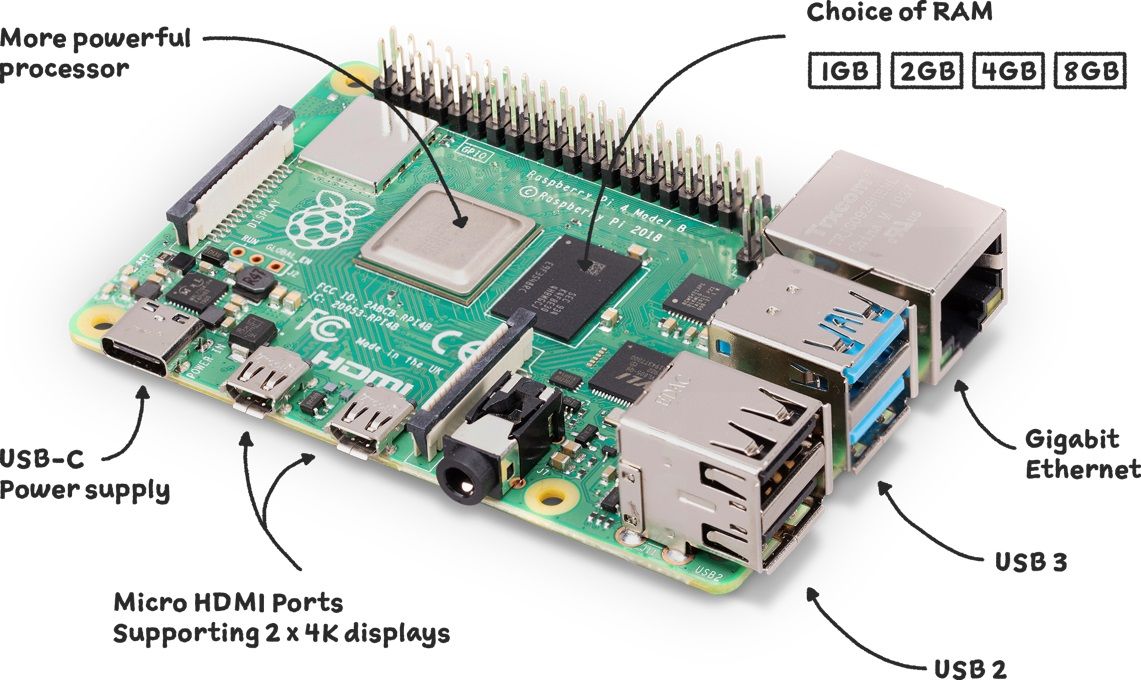
Что такое Raspberry Pi и почему он так популярен в автоматизации?
Не просто «маленький компьютер»: философия проекта и его цели
Raspberry Pi изначально создавался как доступный компьютер для обучения программированию, электронике и базовым ИТ-навыкам. Идея проста: недорогой, компактный, энергоэффективный компьютер, с которым можно без страха экспериментировать, ломать и переделывать в своих проектах.
За годы вокруг Raspberry Pi выросла огромная экосистема: тысячи статей, курсов, видео и готовых решений. Для новичка это означает, что на любой вопрос почти всегда найдётся готовое решение или хотя бы понятная отправная точка.
Для задач автоматизации эта философия особенно важна: открытость, поддержка Linux и огромного числа библиотек делают Raspberry Pi удобным «мозгом» системы управления. Вместо закрытой «чёрной коробки» вы получаете контроллер, в котором можно разобрать каждую деталь — от операционной системы до логики обработки сигналов.
Где используют Raspberry Pi? От умного дома до промышленных контроллеров
В умном доме Raspberry Pi чаще всего выступает в роли центрального хаба: на нём запускают Home Assistant, Node-RED, MQTT-брокер и Zigbee-шлюз, объединяя в единую систему датчики, реле, лампы, приводы и охранные устройства.
В офисах и на небольших объектах его используют как мини-сервер мониторинга, регистратор данных, контроллер климатических систем или освещения. При грамотной обвязке Raspberry Pi спокойно справляется с задачами, которые раньше требовали отдельного промышленного контроллера.
В образовательных и промышленных лабораториях Raspberry Pi применяют как прототипную платформу: на нём отрабатывают логику, интерфейсы и сценарии взаимодействия оборудования, а затем переносят решения на специализированные контроллеры и готовые шкафы управления.
Основные компоненты на плате и модульная версия: на что обратить внимание
Классическая плата Raspberry Pi включает процессор, оперативную память, память eMMC, USB-порты, сетевой интерфейс (Ethernet и/или Wi-Fi), видеовыход HDMI. Этого уже достаточно, чтобы собрать рабочую систему автоматизации.
При выборе Raspberry Pi под задачи автоматизации стоит обратить внимание на:
- Наличие проводного Ethernet — критично для стабильной работы систем в щитах и серверных.
- Поддержку RS-485 (через соответствующий HAT) для подключения устройств по протоколу Modbus RTU.
- Количество USB-портов — под Zigbee-донглы, конвертер USB to RS-485 и другую периферию.
Отдельный класс — модульные версии (Raspberry Pi Compute Module), которые не имеют «настольных» разъёмов, а предназначены для монтажа на собственных платах-носителях. Это путь к более аккуратным и «инженерным» решениям в шкафах управления и встраиваемых системах.
Первый и главный шаг: как выбрать свою модель для автоматизации?
Ключевые критерии выбора: производительность, размеры, интерфейсы (GPIO, USB, Ethernet)
Для большинства задач умного дома и лёгкой автоматизации оптимальный выбор сегодня — Raspberry Pi 4 или 5: они обеспечивают достаточную производительность для Home Assistant, Node-RED и базовых сервисов мониторинга.
При выборе ориентируйтесь на следующие критерии:
- Производительность и ОЗУ. Для комфортной работы Home Assistant и связки с Node-RED лучше смотреть на варианты от 2–4 ГБ RAM и выше.
- Интерфейсы. Наличие гигабитного Ethernet, достаточного количества USB-портов, поддержка Wi-Fi и Bluetooth по необходимости.
- Габариты и монтаж. Если планируете устанавливать Raspberry Pi в щит на DIN-рейку, заранее продумайте корпус и ориентацию разъёмов.
Что такое Compute Module 4 (CM4) и когда он нужен вместо классической платы?
Compute Module 4 (CM4) — это «сердце» Raspberry Pi 4 в компактном виде модуля без привычных разъёмов. Он устанавливается на плату-носитель (carrier board), которая уже определяет набор интерфейсов: Ethernet, USB, RS-485, релейные выходы, клеммники и т.д.
CM4 выбирают, когда:
- Вы хотите сделать аккуратный контроллер под DIN-рейку с промышленной обвязкой.
- Нужен надёжный монтаж без «висящих» USB-кабелей и переходников.
- Требуется особая комбинация интерфейсов (несколько RS-485, дискретные входы/выходы, гальваническая развязка).
То есть классическая плата хороша для хобби и прототипов, а CM4 — для полу-промышленных и серийных решений, когда важны компактность, стандартизированный монтаж и устойчивость к помехам.
Что купить кроме самой платы? Чек-лист аксессуаров для работы с датчиками и реле
Чтобы не бегать по магазинам после «первого запуска», соберите базовый комплект заранее.
Обязательный минимум:
- Блок питания нужной мощности (обычно от 3 А, с запасом под периферию).
- Корпус (желательно с вентиляционными отверстиями, а для щита — под DIN-рейку).
- Кабель HDMI и простая USB-клавиатура для первого запуска (если не планируете сразу только SSH).
Для автоматизации и работы с датчиками/реле:
- Релейный модуль с оптронной развязкой.
- Набор проводов «папа-мама», макетная плата или клеммник.
- Датчик движения, датчик освещённости или температуры для первых проектов.
- USB-Zigbee-донгл (для работы с беспроводными датчиками и умными лампами).
- При необходимости — USB-RS-485 адаптер для работы по Modbus и другим промышленным протоколам.
- Радиаторы и/или вентилятор для стабильной работы под нагрузкой.
Первый запуск: от коробки до готовой системы автоматизации
Шаг 1. Подготовка: загрузка и запись специализированного образа ОС (на примере платформы «Автоматика.ру»)
Самый простой путь для новичка — не собирать систему по частям, а взять готовый специализированный образ операционной системы, ориентированный на задачи автоматизации. В таком образе уже предустановлены основные сервисы, оптимизированы настройки и упрощена первичная конфигурация.
Это выглядит так: вы скачиваете подготовленный образ для контроллера Raspberry Pi, подсоединяете контроллер к USB компьютера и записываете образ в память eMMC. Все базовые компоненты для автоматизации уже на месте, остаётся только выполнить первичную настройку и подключить оборудование.
Подробнее: Урок 2. Загрузка программного обеспечения в контроллер Raspberry Pi
Шаг 2. Сборка: безопасное подключение периферии и первое включение
Перед первым включением проверьте комплект: подключено ли питание нужной мощности, есть ли доступ к сети (Ethernet или Wi-Fi). Если планируете работать с монитором, подключите HDMI и клавиатуру.
При подключении реле, датчиков и адаптеров действуйте по правилам:
- Подключайте периферию при отключённом питании.
- Соблюдайте полярность и уровни напряжений.
- Размещайте силовые линии (220 В) и сигнальные провода отдельно, чтобы уменьшить помехи.
- Следите за надёжной фиксацией проводов в клеммниках, особенно в щитах.
После проверки схемы можно включать питание. Если используется специализированный образ, контроллер самостоятельно загрузит нужные сервисы и откроет веб-интерфейс/панель управления.
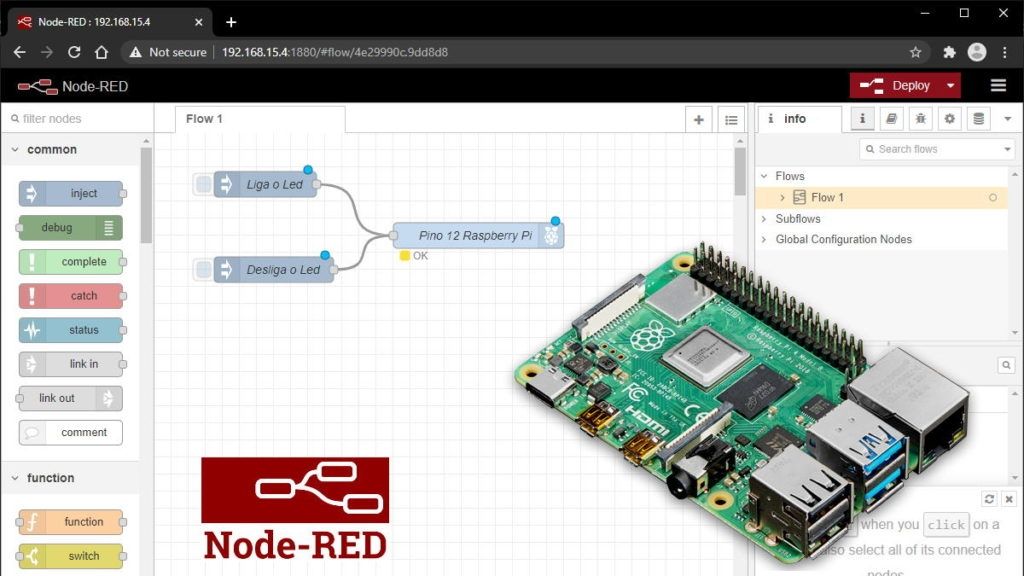
Шаг 3. Настройка: базовое конфигурирование и установка программ
Так как Home Assistant и Node-RED являются частью специализированного образа ОС и уже готовы к использованию, отдельной установки и конфигурирования для них не требуется.
Home Assistant — мощная современная платформа для умного дома, которая позволяет создавать автоматизации под разные требования с помощью визуального редактора и обеспечивает продвинутые инструменты для организации интерфейса. Home Assistant открывается по адресу http://IP_вашего_Pi:8123.
Node-RED — отличный инструмент для первых проектов автоматизации. Он позволяет собирать логику в виде блок-схемы прямо в браузере: узлы ввода (датчики), обработки (условия, задержки, функции на языке JavaScript) и выхода (реле, уведомления). Редактор Node-RED открывается по адресу http://IP_вашего_Pi:1880.
Шаг 4. Удалённый доступ: управление Pi с основного компьютера
Чтобы не держать Raspberry Pi на столе с монитором, настройте удалённый доступ. Для администрирования системы удобно использовать SSH-подключение: вы подключаетесь к контроллеру по IP-адресу, запускаете команды, обновляете пакеты и управляете службами.
Для повседневной работы с логикой удобнее использовать веб-интерфейсы:
- Панель Home Assistant для управления устройствами и автоматизациями.
- Редактор Node-RED для настройки потоков.
- Веб-интерфейсы самих платформ (например, «Автоматика.ру») для конфигурирования проектов, привязки входов/выходов и мониторинга состояния системы.
Практический проект: Автоматическое управление светом (датчик движения + релейный модуль)
Пример 1: Реализация в Home Assistant
Классический стартовый сценарий — автоматическое управление светом по датчику движения. Логика проста: когда есть движение — включить свет, когда его нет определённое время — выключить.
В Home Assistant это реализуется через визуальный редактор автоматизаций:
- Датчик движения (Zigbee или MQTT) добавляется через интеграцию.
- Релейный модуль (Zigbee или MQTT) также добавляется через интеграцию .
- Создаётся автоматизация «Если датчик движения обнаружил движение, включить релейный модуль». При необходимости добавляются условия (например, только в тёмное время суток).
Подробнее:
- Урок 1. Пример создания проекта в личном кабинете
- Урок 5. Проброс переменных в Home Assistant
- Урок 6. Создание автоматизации в Home Assistant
Пример 2: Реализация в Node-RED
В Node-RED тот же сценарий выглядит как поток (flow), собранный из нескольких узлов:
- Узел, получающий события от датчика (через MQTT-топик).
- Узел switch или function, который анализирует значение (движение обнаружено/нет, время суток, текущий статус света).
- Узел, отправляющий команду на реле (также через MQTT-топик).
Такой подход даёт гибкость: можно легко добавить задержку выключения, объединить несколько датчиков, добавить ручной режим или уведомления в Telegram. Все изменения делаются в графическом интерфейсе без перепрошивки контроллера.
Частые проблемы новичков: почему не работает и как это исправить
Нет изображения на мониторе или связи по сети
Если на мониторе нет изображения:
- Проверьте, корректно ли записан образ ОС на карту microSD.
- Убедитесь, что карта вставлена до конца и не повреждена.
- Попробуйте другой HDMI-кабель или монитор.
- При необходимости отредактируйте настройки загрузки (
config.txt) для принудительного включения нужного режима HDMI.
При проблемах с сетью:
- Проверьте, горят ли индикаторы на порту Ethernet.
- Посмотрите, выдаёт ли роутер IP-адрес.
- Временно отключите Wi-Fi и подключитесь по кабелю — так проще исключить ошибки пароля/SSID.
Не определяются периферийные устройства (Zigbee-донгл, модули RS-485)
Если Zigbee-донгл или другой USB-адаптер не виден:
- Попробуйте другой USB-порт, при необходимости — активный USB-хаб.
- Проверьте, хватает ли питания (особенно при нескольких донглах и дисках).
- Убедитесь, что выбраны правильные устройства в настройках Home Assistant или Node-RED.
Для RS-485 и подобных интерфейсов:
- Внимательно проверьте, не перепутаны ли линии A/B.
- Настройте одинаковую скорость, чётность и стоп-биты на всех устройствах.
- При длинных линиях используйте оконечные резисторы и экранированный кабель.
Проблемы с загрузкой ОС или картой памяти
Частые симптомы — циклическая перезагрузка, зависание на логотипе, странное мигание индикаторов. В таких случаях:
Проверьте блок питания: при нехватке тока Raspberry Pi может работать нестабильно, «падать» под нагрузкой и повреждать файловую систему, записанную в eMMC. Для систем автоматизации лучше сразу использовать качественный блок питания с небольшим запасом по мощности.
Перегрев и нестабильная работа под нагрузкой
При постоянной работе с высокой нагрузкой (Home Assistant, базы данных, несколько интеграций, запись логов) Raspberry Pi может заметно нагреваться и снижать частоту процессора. Это проявляется в виде подвисаний, задержек в интерфейсе и редких перезагрузок.
Чтобы избежать перегрева:
- Установите радиаторы на процессор и другие горячие компоненты.
- Используйте корпус с вентиляцией или активным охлаждением (вентилятор).
- Не размещайте контроллер вплотную к источникам тепла и силовым модулям.
- При необходимости слегка уменьшите тактовую частоту или отключите разгон.
Куда двигаться дальше? От хобби-проекта к готовому решению
Проектирование в онлайн-конструкторах: создание схем и спецификаций (на примере «Автоматика.ру»)
Когда первые проекты уже работают, логично перейти от «проводков на макетке» к более системному подходу. Здесь помогают онлайн-конструкторы, где можно собрать полную схему автоматики, подобрать оборудование и сформировать спецификацию.
С помощью «Автоматика.ру» вы можете:
- Нарисовать схему подключения датчиков, реле или контроллера.
- Выбрать готовые модули и аксессуары из каталога.
- Автоматически сформировать перечень оборудования (BOM) и использовать его для заказа и сборки шкафа.
Это позволяет безболезненно перейти от одного-двух сценариев автоматизации к полноценной системе, где всё задокументировано и готово к масштабированию.
Следующий уровень: промышленные контроллеры и готовые шкафы управления
Raspberry Pi — идеальная точка входа в мир автоматизации, но по мере роста требований к надёжности, безопасности и сертификации на смену ему часто приходят промышленные контроллеры. Хорошая новость в том, что логика и принципы, которые вы отработали на Raspberry Pi, легко переносятся в промышленный мир.
Готовые шкафы управления и промышленные контроллеры предлагают:
- Стандартный монтаж на DIN-рейку и удобную разводку клемм.
- Встроенные интерфейсы (RS-485, дискретные входы/выходы, аналоговые входы).
- Питание 24 В и повышенную устойчивость к помехам и перепадам напряжения.
- Соответствие отраслевым стандартам и требованиям по безопасности.
Начав с Raspberry Pi, вы получаете не просто «умный дом на коленке», а фундаментальные навыки работы с реальными системами автоматизации — от выбора оборудования до проектирования архитектуры и ввода в эксплуатацию.



Комментарии (0)
Пока нет комментариев. Будьте первым!