Урок 6. Создание автоматизации в Home Assistant
Пришло время заставить наш проект работать. Мы сделаем простую автоматизацию и посмотрим как это делается. Перейдём в проект «Управление светом». Убедимся что наш контроллер подключен и находится на связи. Через порт тоннелей переходим в Home Assistant.
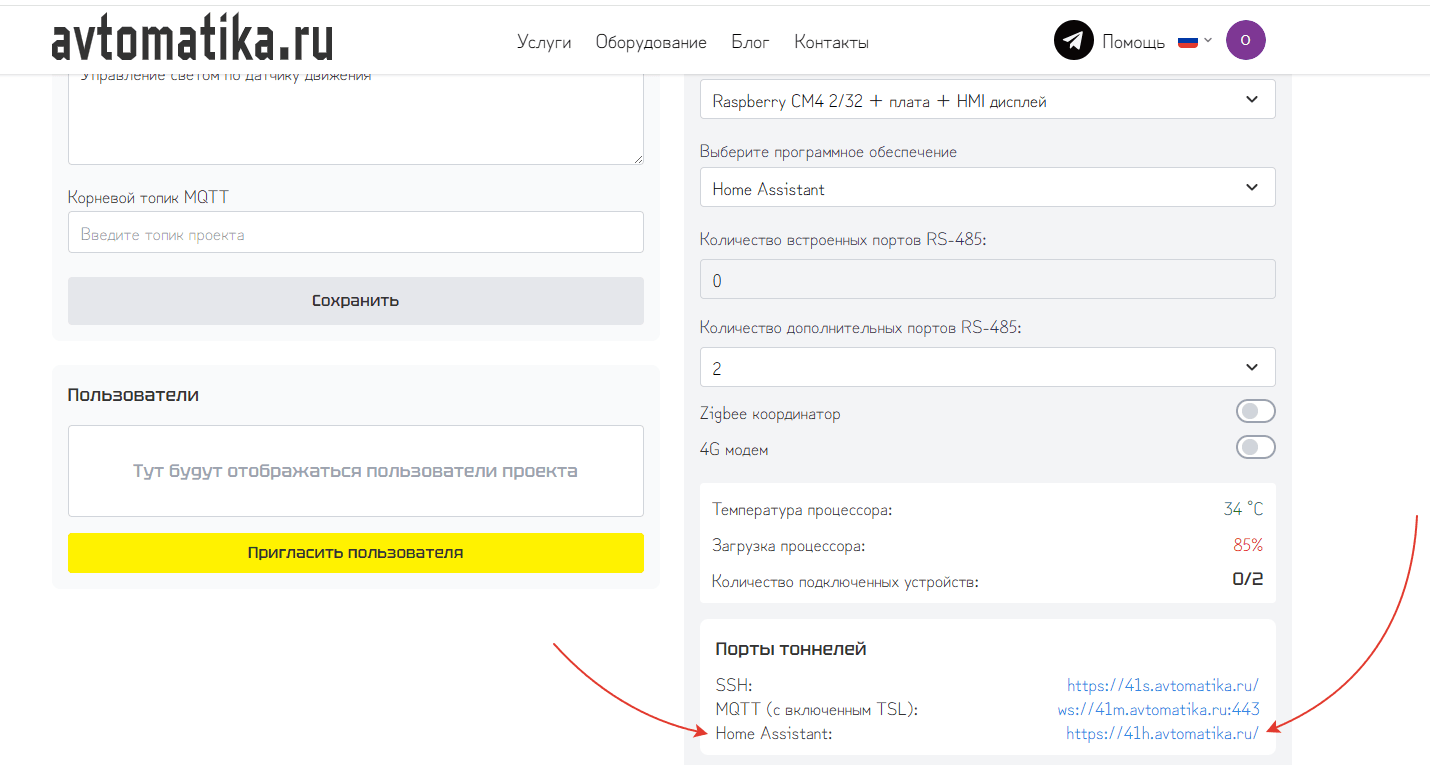
Напомним, что имя пользователя — master. Пароль, если вы его не меняли, — цифры от 1 до 8.
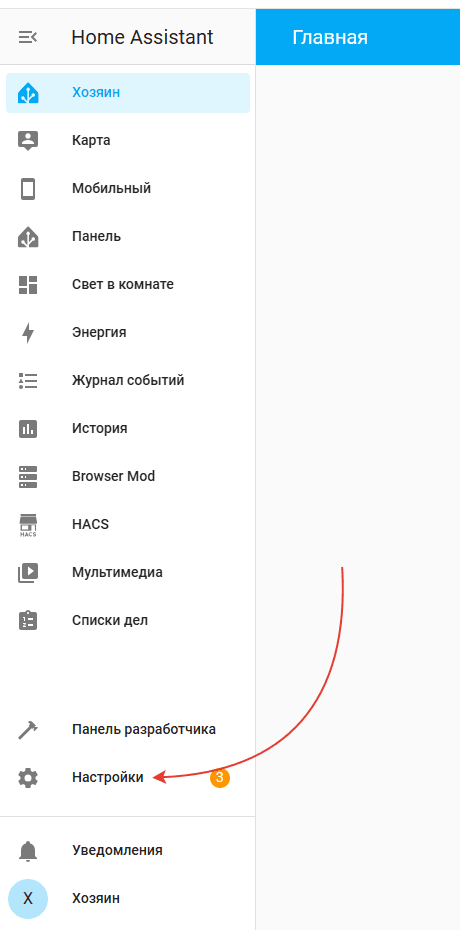
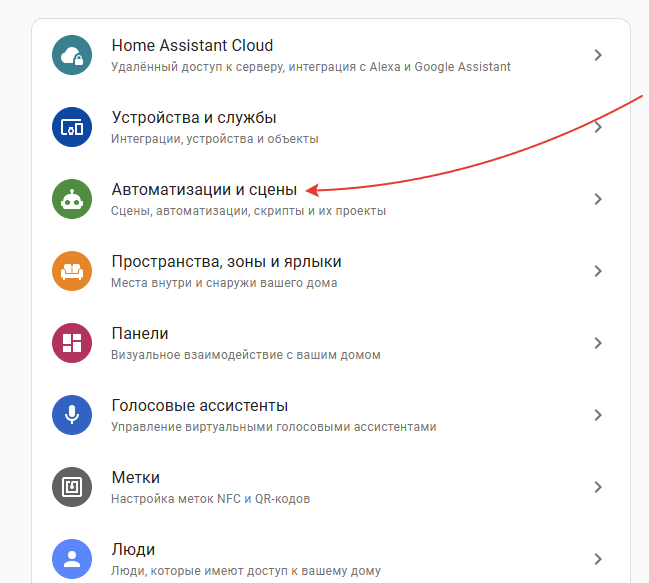
Заходим в «Настройки», затем в «Автоматизация и сцены». Создадим нашу автоматизацию по кнопке «Создать автоматизацию».
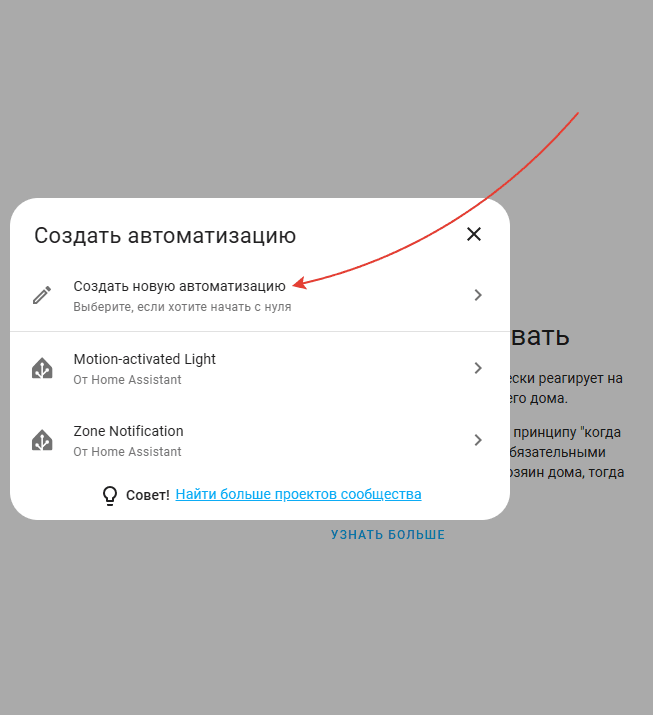
Добавим триггер. Триггер — это событие, которое запускает автоматизацию, он срабатывает от датчика движения. Датчик движения это объект, нам требуется его состояние, указываем объект «Детектор движения».
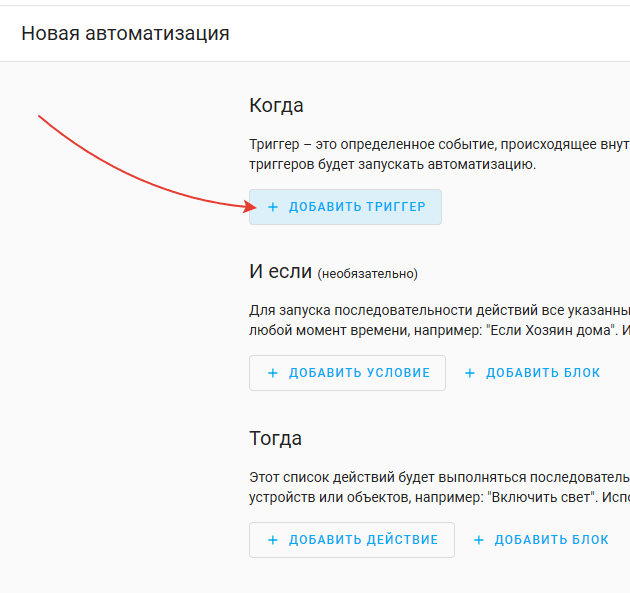
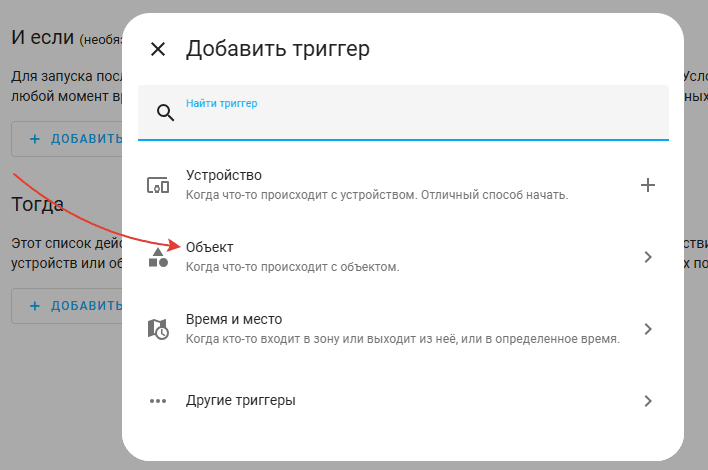
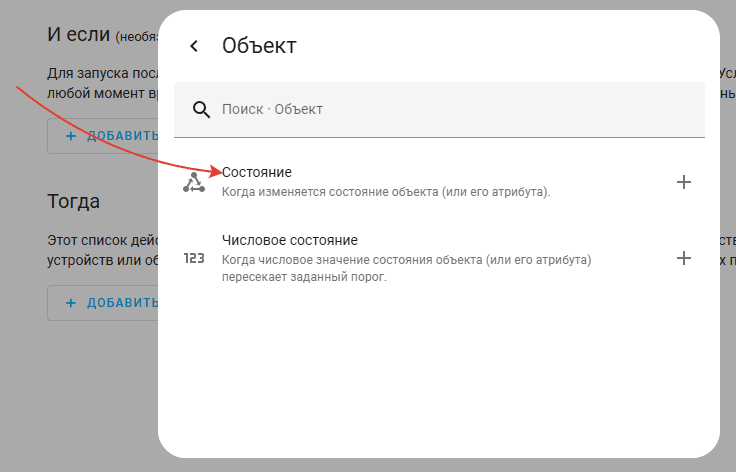
Если мы все поля ставим пустые, значит автоматизация будет срабатывать при любом изменении детектора движения, как при появлении движения, так и по его отсутствию. Триггер уже сработал, это значит что наша автоматизация уже запускается, хотя пока еще не написана.

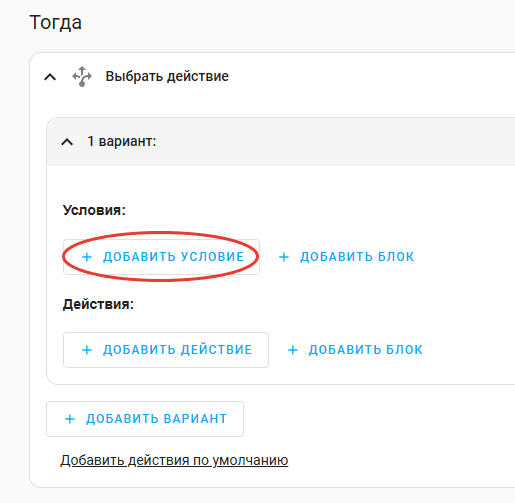
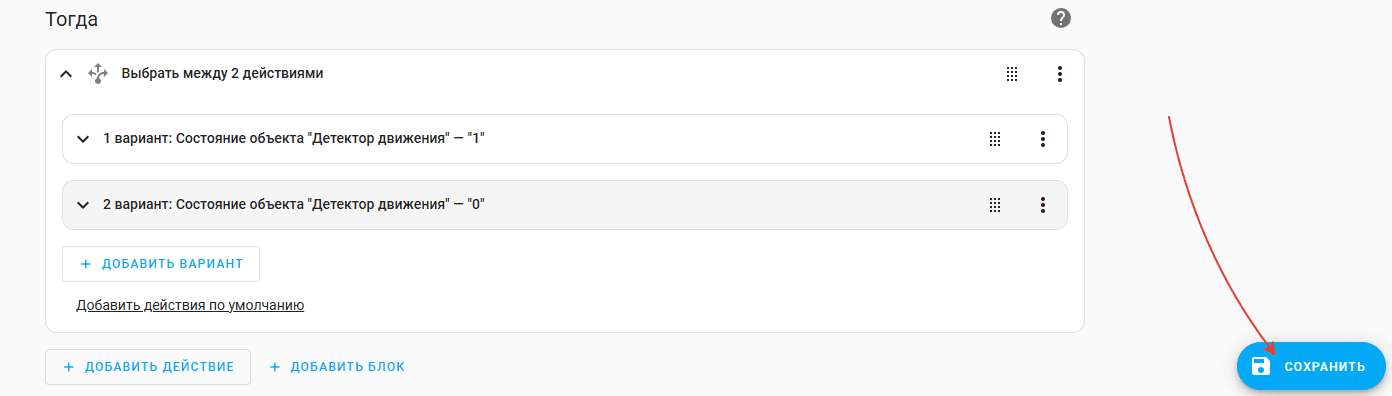
Поскольку автоматизация у нас одна, а действий два, значит в блоке «Тогда», когда срабатывает автоматизация, мы описываем два действия. Для этого добавляем блок с выбором.

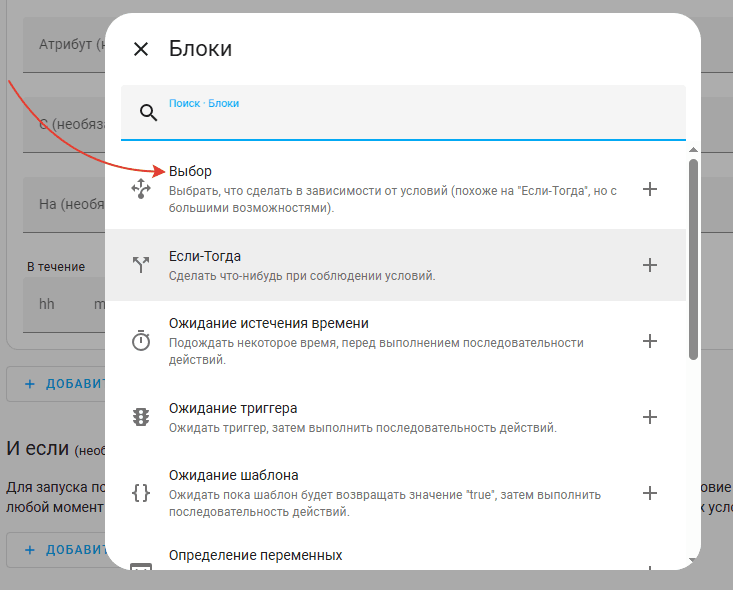
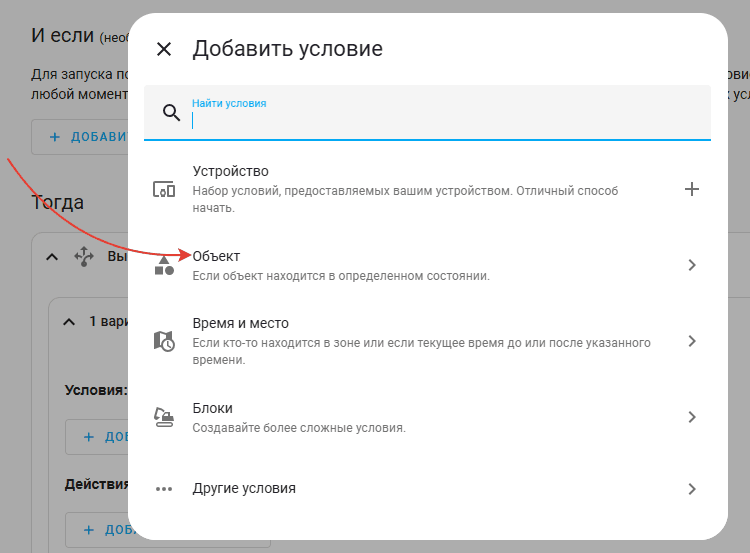
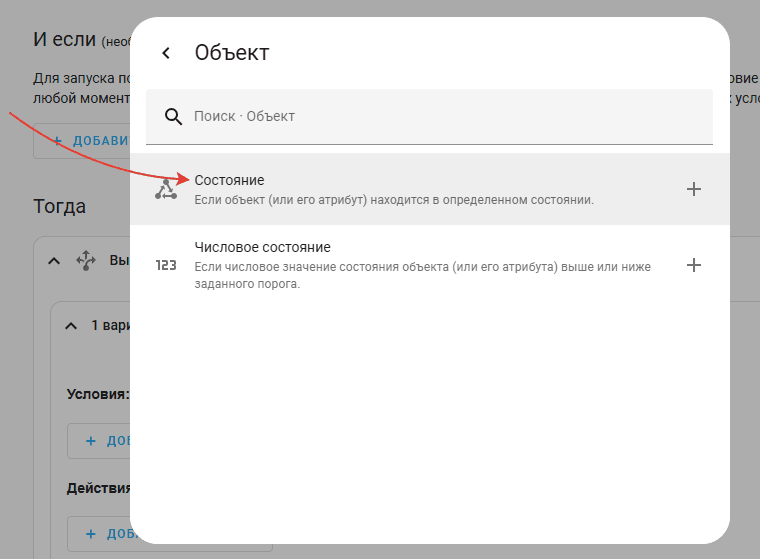
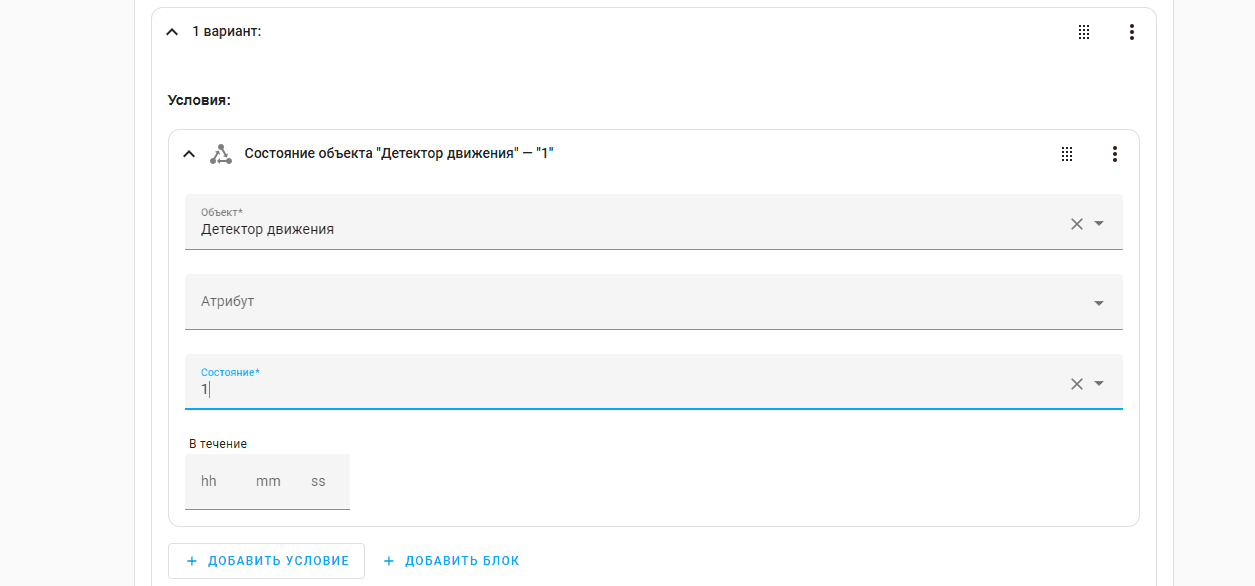
Первый вариант: добавляем условие. Выбираем объект, затем состояние, ищем «Детектор движения», указываем состояние 1, то есть движение появилось.
В действиях ищем «Выключатель», выбираем позицию «Включить» и среди объектов выбираем «Свет в комнате».
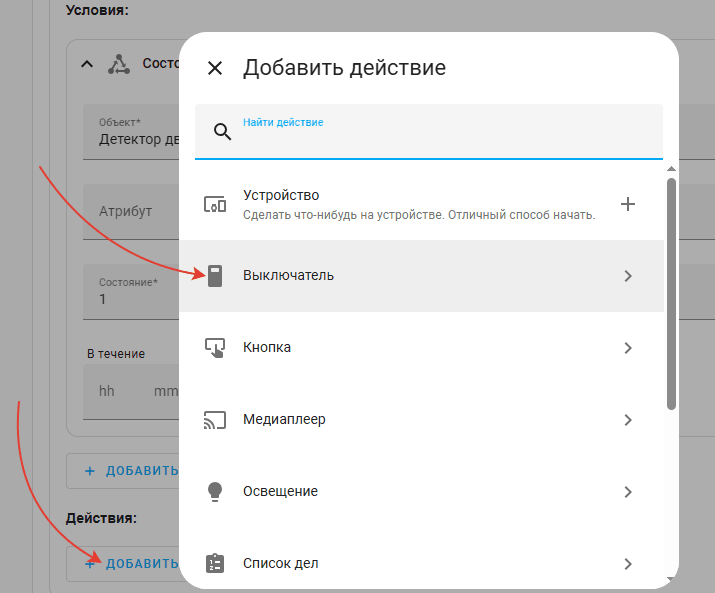
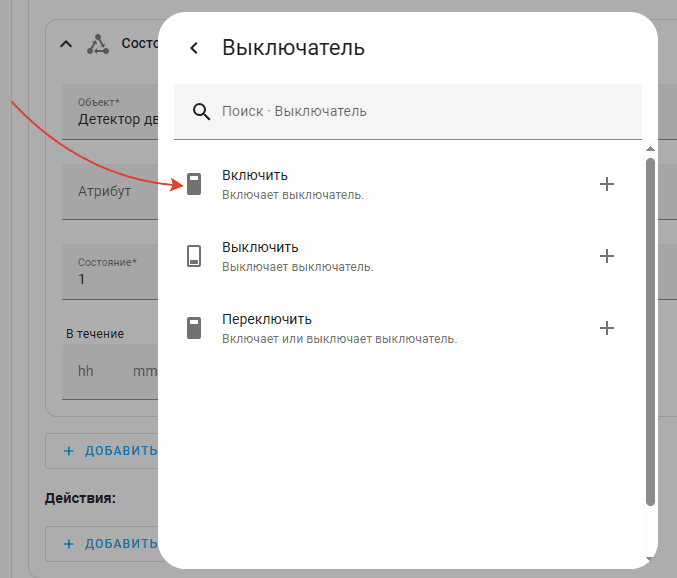
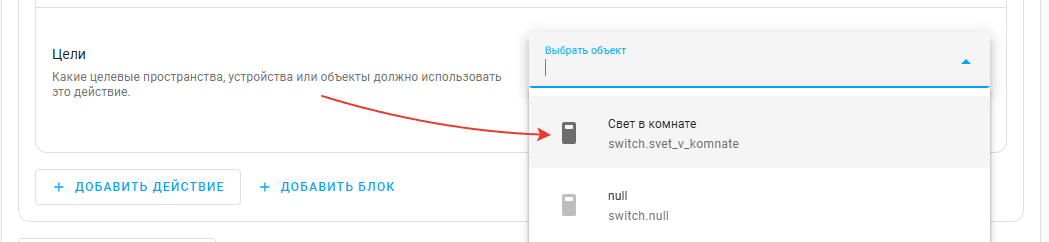
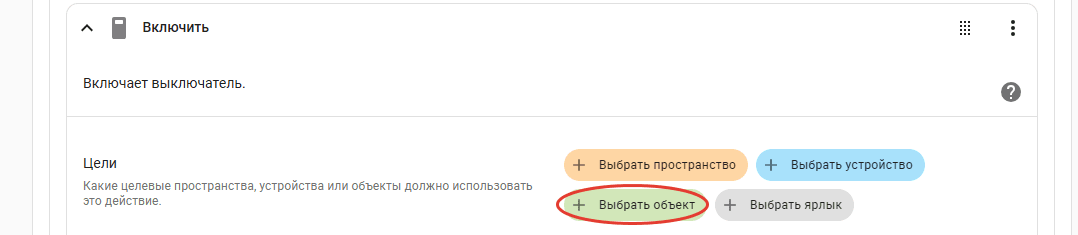
Второй вариант. Добавим условие, выбором «Объект», затем «Состояние», найдём «Детектор движения» указываем состояние 0, что значит прекращение движения. В действиях находим «Выключатель», устанавливаем положение «Выключить» и ищем «Свет в комнате» среди объектов. Таким образом мы реализовали в одной автоматизации два варианта действия. При появлении движения свет включается, при исчезновении движения свет выключается.
Сохраним нашу автоматизацию, назовём её «Свет в комнате». Наша автоматизация работает. Если мы проведём рукой у датчика движения, она начнёт срабатывать.
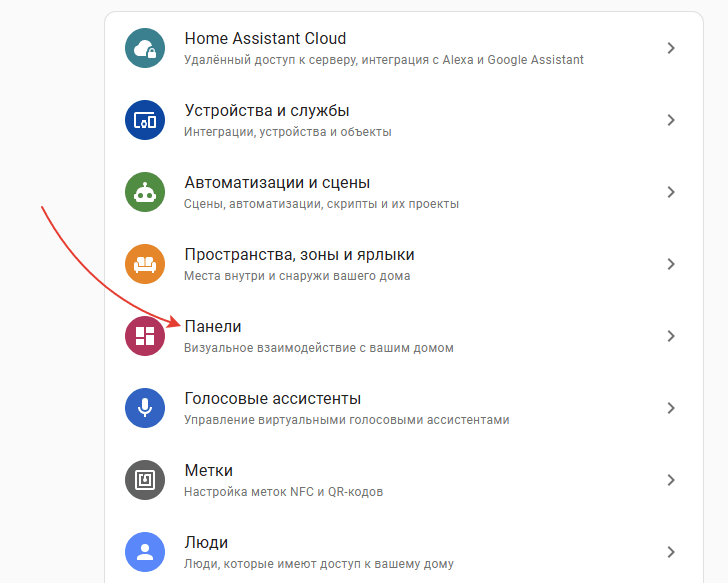
Как нам это увидеть? Идём в настройки, кликаем «Панель» и создадим для нашей автоматизации отдельную панель, нажмём кнопку «Добавить панель». Назовём тоже «Свет в комнате».
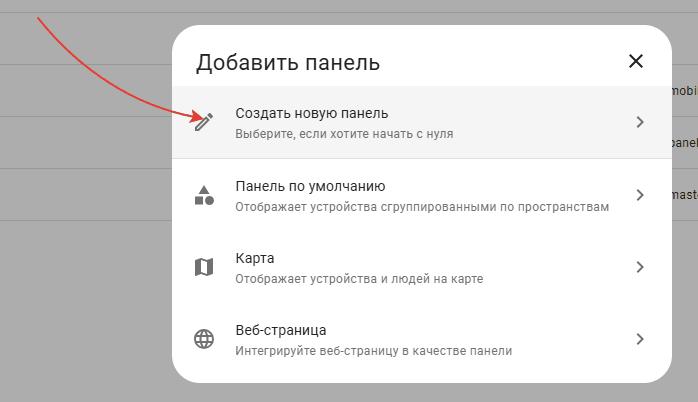
Панель создана и её можно увидеть слева среди других панелей. Через меню из трёх точек можно изменить панель.

Добавить раздел. Раздел у нас будет состоять из перечисления объектов. Ненужные убираем. Выведем здесь «Детектор движения» и «Свет в комнате». Сохраняем.


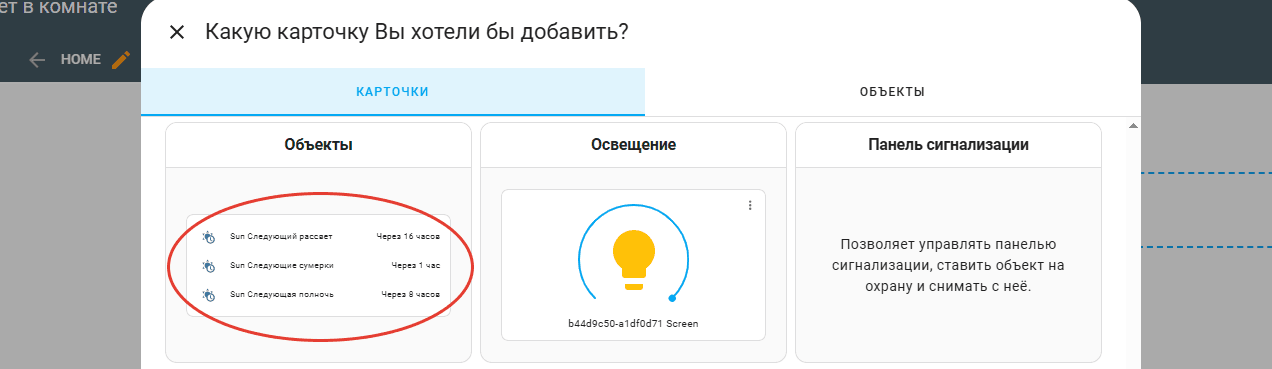
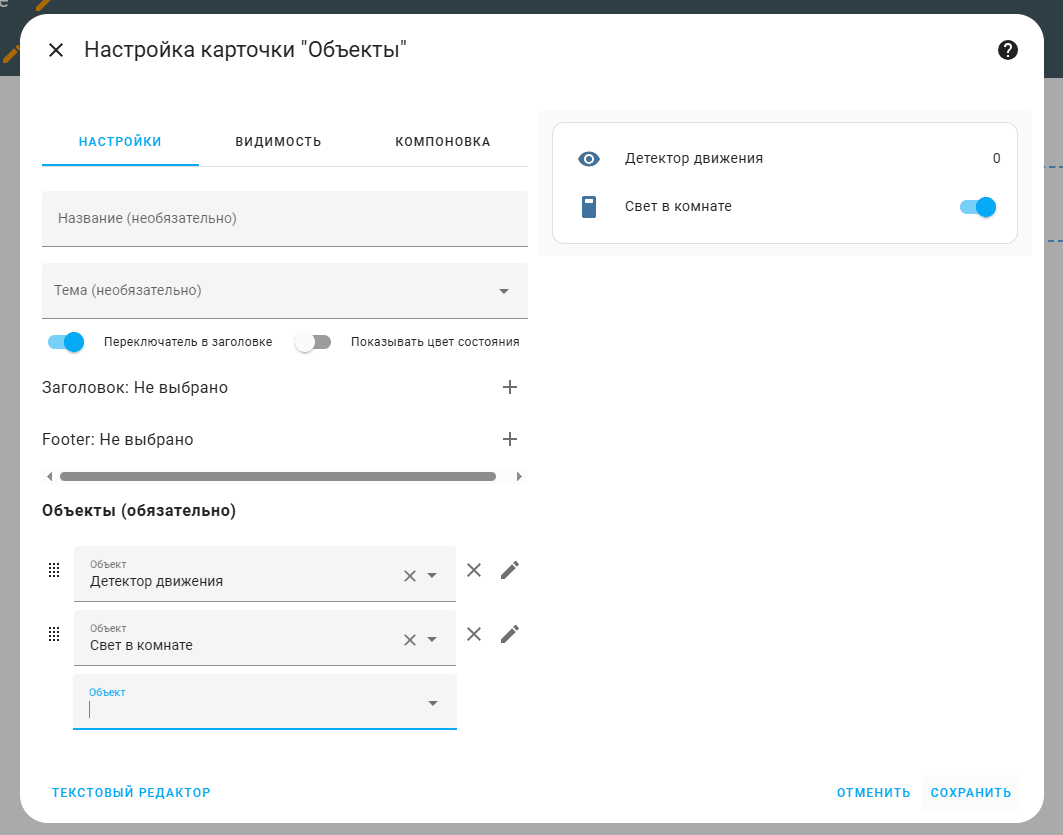
Нажимаем кнопки "Сохранить" и «Готово» и видим созданные нами «Детектор движения» и «Свет в комнате». Теперь, если проведем рукой у датчика движения, увидим что он, во-первых, переключился в единицу, а во-вторых, включился свет. Если мы не будем двигаться некоторое время, то, соответственно, состояние «Детектор движения» сменится на 0, а «Свет в комнате» выключается.

На этом всё.
FAQ: Ответы на частые вопросы
- В: Почему при входе в Home Assistant с компьютера не видно боковой панели?
- О: На компьютере следует входить в Home Assistant пользователем master, а не специальными пользователями panel или mobile.



Комментарии (0)
Пока нет комментариев. Будьте первым!