Пошаговая инструкция по подключению диммера
Установка диммера (светорегулятора) вместо обычного выключателя — задача средней сложности, которая вполне выполнима своими руками. Главное — строго соблюдать технику безопасности и правильно подключить провода. Вот пошаговая инструкция, основанная на стандартной схеме монтажа.
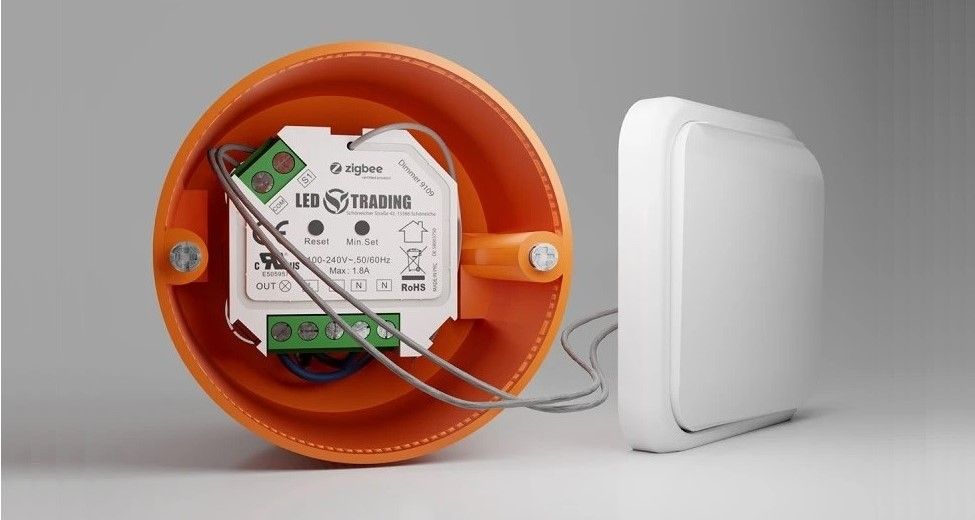
Шаг 1: Подготовка и выбор диммера
Перед началом работ убедитесь, что ваш диммер совместим с лампами, которые вы планируете использовать. Это ключевой момент для стабильной работы.
- Тип ламп: Лампы накаливания и галогенные (230В) подходят практически для любых стандартных диммеров. Для светодиодных (LED) и люминесцентных ламп необходим специальный диммер, а сами лампы должны иметь маркировку «dimmable» (диммируемые). Использование неподходящих LED-ламп приведет к мерцанию и быстрому выходу устройства из строя.
- Запас мощности: При выборе диммера учитывайте суммарную мощность всех ламп, которые он будет регулировать. Рекомендуется брать устройство с запасом по мощности не менее 20–30%. Например, для люстры с тремя лампами по 100 Вт (общая нагрузка 300 Вт) лучше выбрать диммер мощностью не менее 400 Вт.
Шаг 2: Отключение питания (Обязательно!)
Это самый важный этап для вашей безопасности.
- Обесточьте сеть: Отключите соответствующий автоматический выключатель в электрощитке квартиры или дома.
- Проверьте отсутствие напряжения: С помощью индикаторной отвертки или мультиметра убедитесь, что на проводах старого выключателя нет напряжения. Обязательно проверьте оба провода.
Шаг 3: Демонтаж старого выключателя
- Снимите декоративную панель: Аккуратно подденьте клавиши и снимите рамку с помощью плоской отвертки.
- Отсоедините механизм: Открутите винты, крепящие механизм выключателя к подрозетнику, и аккуратно вытяните его.
- Запомните схему: Перед тем как отсоединить провода, сфотографируйте их расположение, чтобы не перепутать при подключении диммера. Обычно к выключателю подходят два провода: приходящая фаза и провод, идущий к светильнику.
Шаг 4: Подключение диммера
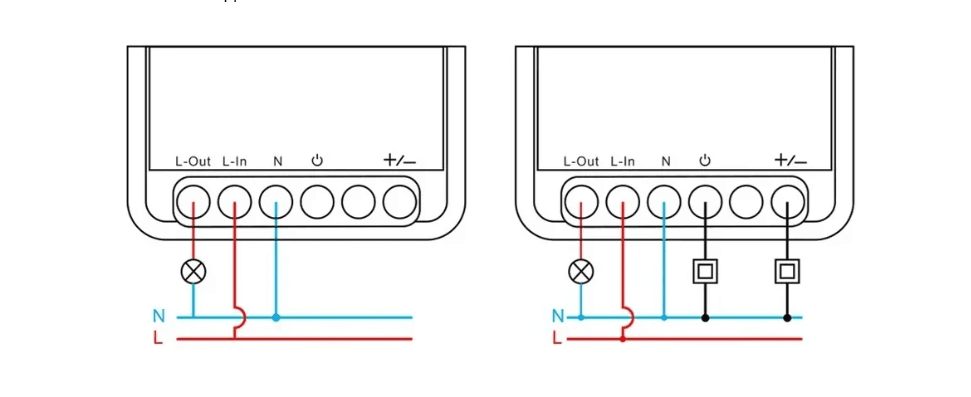
Диммер, как и обычный выключатель, включается в разрыв фазного провода. Ноль и заземление (если есть) идут напрямую к светильнику, минуя диммер.
- Определите провода: Если вы не уверены, какой провод является фазой, а какой идет на нагрузку (светильник), можно кратковременно включить питание и определить фазу индикаторной отверткой. После определения снова отключите питание!
- Зачистите провода: Аккуратно зачистите концы проводов от изоляции примерно на 10 мм для надежного контакта.
- Подключите к клеммам:
- Провод приходящей фазы (от щитка) подключите к клемме с маркировкой L или L-IN (Line Input).
- Провод, идущий к светильнику (нагрузке), подключите к клемме с маркировкой L1 или L-OUT (Line Output) или со значком в виде стрелки/волны.
- Надежно затяните винты клемм.
Шаг 5: Установка в подрозетник
- Уложите провода: Аккуратно сложите провода «гармошкой» за диммером, чтобы они не мешали установке.
- Закрепите устройство:
- Вставьте диммер в подрозетник.
- Закрепите его с помощью винтов, вкрутив их в отверстия подрозеточной коробки (обычно на расстоянии 60 мм). Если отверстий нет, устройство фиксируется за счет распорных лапок на корпусе, которые раздвигаются при закручивании винтов на самом диммере.
- Установите декор: Установите на место декоративную рамку и клавишу (или ручку) диммера. Если на диммере была контргайка или фиксирующая шайба, не забудьте вернуть их на место.
Шаг 6: Подключение к Zigbee2MQTT
Этот раздел описывает, как интегрировать ваш диммер в систему умного дома через Zigbee2MQTT. Этот шаг выполняется после физической установки, так как для сопряжения устройство должно быть запитано.
Процесс сопряжения (Pairing)
Процедура сопряжения может немного отличаться для разных моделей. Вот пара примеров:
GL-SD-001 (Gledopto)
- Подайте питание на диммер.
- В течение 2 секунд выключите и снова включите устройство.
- Повторите цикл «выключить/включить» четыре раза.
- На пятый раз, когда диммер включится, он должен мигнуть 4 раза — это означает, что сброс и переход в режим сопряжения выполнены успешно.
DMS16 (Avatto)
- Убедитесь, что модуль подключён и находится под напряжением.
- Нажмите и удерживайте физическую кнопку на корпусе диммера в течение 5 секунд.
- Отпустите кнопку, когда индикатор начнёт быстро мигать — это сигнал о переходе в режим сопряжения.
Важно: Если устройство ранее было подключено к другой Zigbee-сети, его необходимо сначала сбросить (Factory Reset), иначе сопряжение не удастся.
После активации режима сопряжения на диммере:
- Откройте веб-интерфейс Zigbee2MQTT.
- Включите режим «Разрешить обнаружение».
- Zigbee2MQTT должен автоматически обнаружить и инициализировать диммер.
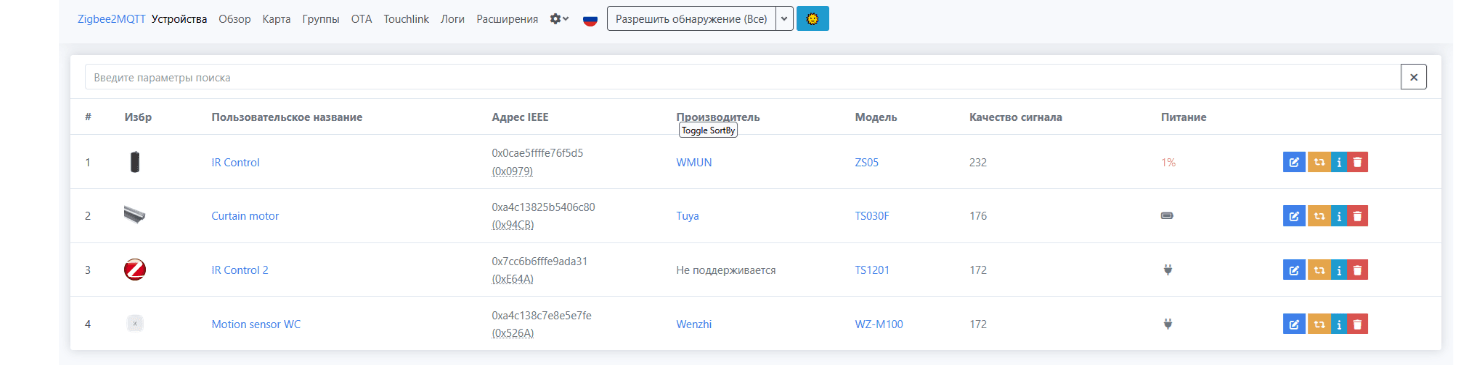
После сопряжения диммер появится в списке устройств с именем, совпадающим с его уникальным идентификатором. Его рекомендуется переименовать. Не забудьте активировать переключатель «Обновить идентификатор объекта Home Assistant», если вы намерены использовать его.
Настройка в Home Assistant
Zigbee2MQTT хорошо работает в связке с Home Assistant, легко интегрируясь в него без дополнительных усилий. После сопряжения диммер появится как новая сущность (entity) типа light.
Вы сможете управлять им через интерфейс Home Assistant, а также использовать в автоматизациях. Например, можно создать автоматизацию для включения света на закате с заданной яркостью:
alias: "Включить свет в гостиной на закате"
trigger:
  - platform: sun
    event: sunset
    offset: "-00:30:00"
action:
  - service: light.turn_on
    target:
      entity_id: light.ваш_диммер
    data:
      brightness_pct: 60
      transition: 5
Использование внешних конвертеров (External Converters)
Если вашего диммера нет в списке поддерживаемых устройств Zigbee2MQTT, вы можете попробовать создать для него внешний конвертер.
- Создайте папку: В директории конфигурации Zigbee2MQTT создайте папку external_converters.
- Сгенерируйте код: В веб-интерфейсе Zigbee2MQTT выберите ваше неопознанное устройство в списке, перейдите в Консоль разработчика и нажмите кнопку generate_external_definition. Zigbee2MQTT автоматически сгенерирует JavaScript-код для конвертера.
- Сохраните файл: Скопируйте сгенерированный код в новый файл с расширением .js (например, my_dimmer.js) и поместите его в папку external_converters.
- Перезапустите Zigbee2MQTT и попробуйте снова выполнить сопряжение. Устройство должно определиться как поддерживаемое.
Устранение неполадок
- Устройство не находится: Убедитесь, что диммер находится в режиме сопряжения. Попробуйте сбросить его и повторить процедуру.
- Устройство отключается: Это может быть связано со слабым сигналом Zigbee. Добавьте в сеть Zigbee-роутер (например, умную розетку с питанием от сети) для расширения покрытия. Также попробуйте использовать USB-удлинитель для координатора, чтобы уменьшить помехи от USB 3.0.
- Физический выключатель перестал работать: В настройках диммера в Zigbee2MQTT (вкладка Свойства) проверьте параметр «Switch Type». Для клавишного выключателя установите значение Toggle, для кнопочного — Momentary.



Комментарии (0)
Пока нет комментариев. Будьте первым!